キーワードを入力して検索できます。複数の言葉はスペースで区切ってください。
ログイン・アカウント

パスワードを忘れた・変更したい

登録メールアドレスに届く再設定用リンクから、新しいパスワードを設定できます。

約1分で読めます画面キャプチャ 5枚
ログイン画面を開く
このページの内容
  1. ログインできない場合
  2. ログインしている場合
  3. リンクが使えない・メールが届かない場合

ログインできない場合

  1. ログイン画面から再設定へ進む

    「パスワードをお忘れですか?」を選びます。

  2. 登録メールアドレスを入力する

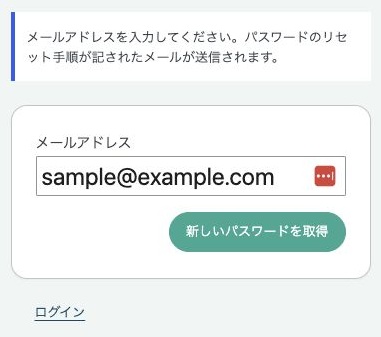
    登録したメールアドレスを入力して「新しいパスワードを取得」を押します。

    メールアドレスの入力欄と新しいパスワードを取得ボタン画像を拡大する
    パスワード再設定の画面

    メールアドレスは説明用の入力例です。実際には登録済みのアドレスを入力してください。

    • 登録メールアドレスを入力
    • 新しいパスワードを取得
  3. メールのリンクから設定する

    届いたメールの再設定用リンクを開き、新しいパスワードを設定します。設定後は新しいパスワードでログインしてください。

ログインしている場合

「マイページ」→歯車の「マイページ設定」→「パスワードを変更する」の順に進みます。登録メールアドレス宛に届くメールから変更できます。

マイページ右上の灰色の歯車画像を拡大する
マイページの歯車アイコン

マイページを開いたら、プロフィール欄の右上にある歯車を押します。

  • マイページ設定を開く
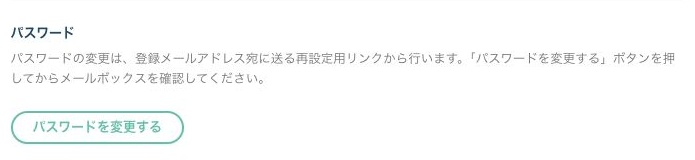
パスワードの案内文とパスワードを変更するボタン画像を拡大する
ログイン中のパスワード変更

マイページ設定を下へスクロールすると表示されます。

  • 再設定用のメールを送る

リンクが使えない・メールが届かない場合

迷惑メールフォルダと登録メールアドレスを確認してください。リンクが無効と表示される場合は、再度メールをリクエストし、新しく届いたメールを使ってください。

※画面は表示例です。端末や利用状況により表示が異なる場合があります。

操作画面

ログイン画面を開く

お困りごとは解決しましたか?

解決しない場合は、事務局へご相談ください。

お問い合わせ方法を見る
← ログイン・アカウントの記事一覧へ