キーワードを入力して検索できます。複数の言葉はスペースで区切ってください。
ログイン・アカウント

登録メールアドレスを変更する

マイページ設定で変更後、新しいアドレスに届く確認メールのリンクを開くと完了します。

約1分で読めます画面キャプチャ 4枚
マイページ設定を開く
このページの内容
  1. 変更の手順
  2. 保存だけでは変更は完了しません
  3. 会費・事務局からの案内の送付先も変更する場合

変更の手順

  1. マイページ設定を開く

    マイページの歯車アイコンを押します。

    画面右上の顔のマークがマイページアイコンです画像を拡大する
    右上のマイページアイコン

    画面右上の顔のマークを押して、マイページを開きます。

    • マイページを開く
    マイページ右上の灰色の歯車画像を拡大する
    マイページの歯車アイコン

    マイページを開いたら、プロフィール欄の右上にある歯車を押します。

    • マイページ設定を開く
  2. 新しいメールアドレスを入力して保存する

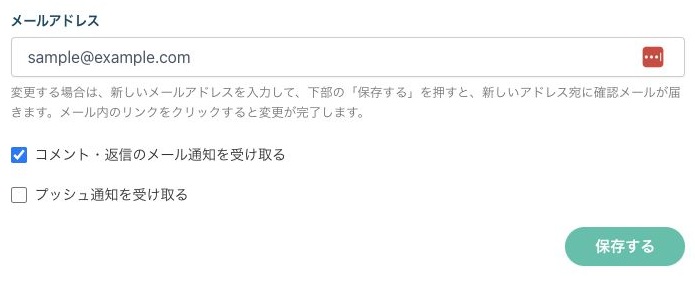
    メールアドレス欄を書き換え、「保存する」を押します。

    新しいメールアドレスを入力する場所。入力後に「保存する」を押し、新しいアドレスに届く確認メールのリンクを開きます。画像はサンプルのアドレスです。画像を拡大する
    新しいメールアドレスを入力する場所

    入力後に「保存する」を押し、新しいアドレスに届く確認メールのリンクを開きます。画像はサンプルのアドレスです。

    • 新しいメールアドレス
    • 保存する
  3. 新しいアドレスの受信箱を確認する

    確認メールのリンクを開くと変更が完了します。

保存だけでは変更は完了しません
会費・事務局からの案内の送付先も変更する場合

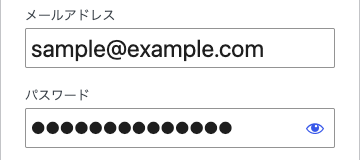
マイページで変更できるのは、サイトのログイン用メールアドレスです。マイページで変更しても、会費の更新通知や事務局からの案内を送るメールアドレスは変更されません。

※画面は表示例です。端末や利用状況により表示が異なる場合があります。

操作画面

マイページ設定を開く

お困りごとは解決しましたか?

解決しない場合は、事務局へご相談ください。

お問い合わせ方法を見る
← ログイン・アカウントの記事一覧へ