
確認メール・再設定メールが届かない
迷惑メールフォルダ、入力したアドレス、メールの受信設定を確認しましょう。
メールが見つからないときの確認事項
- 迷惑メール・ゴミ箱・プロモーションなど、受信トレイ以外のフォルダを確認する。
- メール内検索で「SchooUP」や「パスワード」を検索する。
- 入力したメールアドレスに誤字や余分な空白がないか確認する。
- 受信容量がいっぱいでないか、迷惑メールの受信制限が強く設定されていないか確認する。
- 少し時間を置いてから、必要に応じてもう一度操作する。
サイトから届くメールの差出人
パスワードの再設定やメールアドレス変更の確認など、サイトから届くメールの差出人は「SchooUP!! MembersSite」(no-reply@schooup.com)です。ドメイン指定受信を利用している場合は、「schooup.com」からのメールも受信できるように設定してください。
事務局からの重要なお知らせメールが届かない場合
ドメイン指定受信を利用している場合は、「huuk.jp」からのメールを受信できるように設定してください。迷惑メールフォルダや登録メールアドレスもご確認ください。
どのメールアドレスに届くか
パスワードの再設定メールは現在の登録アドレスに届きます。メールアドレス変更の確認メールは、変更先として入力した新しいアドレスに届きます。
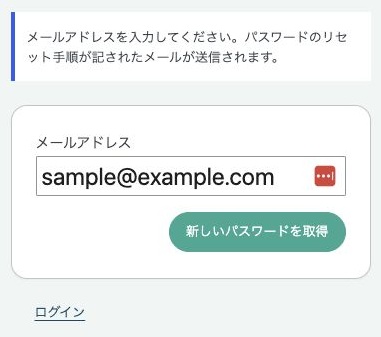
メールアドレスは説明用の入力例です。実際には登録済みのアドレスを入力してください。
- 登録メールアドレスを入力
- 新しいパスワードを取得
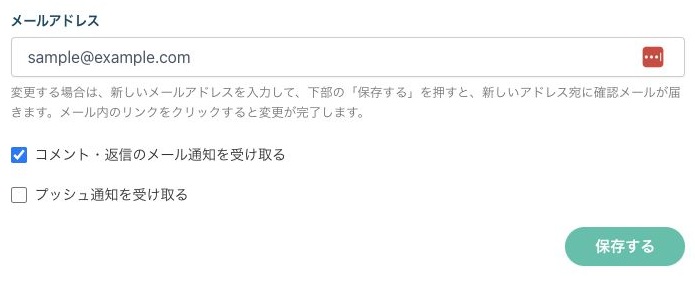
入力後に「保存する」を押し、新しいアドレスに届く確認メールのリンクを開きます。画像はサンプルのアドレスです。
- 新しいメールアドレス
- 保存する
登録アドレスを使えなくなった場合
本人確認が必要になるため、事務局へお問い合わせください。利用できなくなった登録アドレスと、現在連絡可能なアドレスをお伝えください。
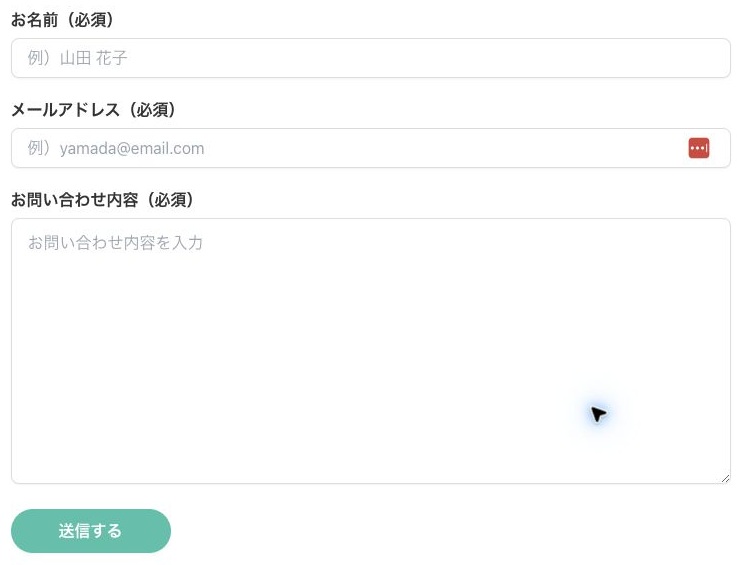
SchooUP!!に登録したお名前・メールアドレスと、お困りの内容を入力します。
- 登録しているお名前・メールアドレス
- お困りの内容
- 内容を確認して送信
※画面は表示例です。端末や利用状況により表示が異なる場合があります。
お困りごとは解決しましたか?
解決しない場合は、事務局へご相談ください。
お問い合わせ方法を見る