このページの内容
- 順番に確認してください
- 入会直後でログイン情報が届いていない場合
- 解決しない場合
順番に確認してください
新サイトを開いているか確認する
URLが「schooup.com」であることをご確認ください。以前のサイトやアプリからではなく、下のログインリンクを使います。安全な接続チェックで「私はロボットではありません」と表示された場合は、チェックを入れてください。
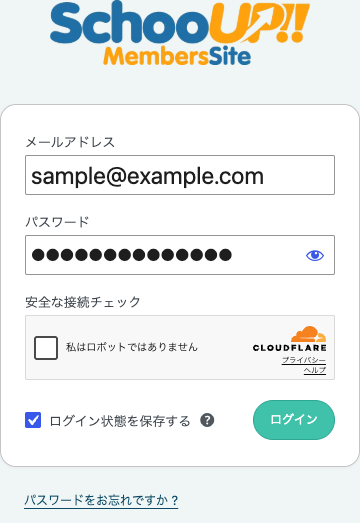 1234画像を拡大するログイン画面の全体
上からメールアドレス、パスワードを入力します。「ログイン状態を保存する」は初期状態でオンです。画像の入力内容は説明用のサンプルです。
- 1メールアドレス
- 2パスワード
- 3ログイン状態を保存する(初期状態でオン)
- 4ログインを押す
メールアドレスを確認する
SchooUP!!に登録したメールアドレスを入力します。全角文字や前後の空白、別のメールアドレスの自動入力がないか確認してください。
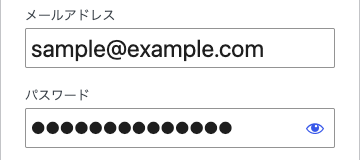 12画像を拡大するメールアドレスとパスワードの入力欄
ご自身の登録情報を入力してください。右側の目のボタンで入力内容を確認できます。画像の入力内容は説明用のサンプルです。
パスワードを確認・再設定する
大文字・小文字を確認してください。分からない場合は、ログイン画面の「パスワードをお忘れですか?」から再設定できます。
 1画像を拡大するパスワードを忘れたときの入口
ログインフォームの下にある「パスワードをお忘れですか?」から再設定へ進みます。
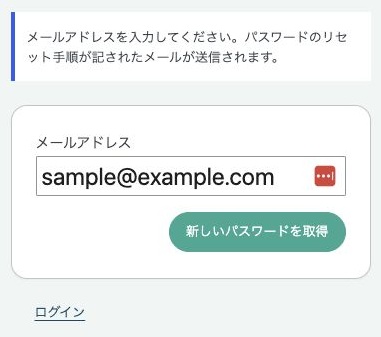 12画像を拡大するパスワード再設定の画面
メールアドレスは説明用の入力例です。実際には登録済みのアドレスを入力してください。
- 1登録メールアドレスを入力
- 2新しいパスワードを取得
ブラウザから開き直す
LINEなどのアプリ内で開いている場合は、SafariやChromeなどのブラウザで開き直してお試しください。
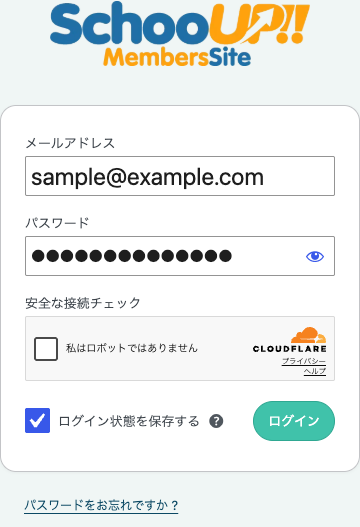 1画像を拡大するスマートフォンで表示したログインフォーム
スマホでもメールアドレスとパスワードを入力し、「ログイン」を押します。「ログイン状態を保存する」は初期状態でオンです。画像はスマホ幅で表示したサンプルです。
入会直後でログイン情報が届いていない場合
ログイン情報は入会案内メールとは別に、申込完了後、通常24時間以内にご案内します。届かない場合は、お問い合わせフォームまたは入会案内メールに記載された公式LINEから事務局へご連絡ください。
解決しない場合
表示されたエラーメッセージ、使っている端末・ブラウザ、登録メールアドレスを事務局へお伝えください。パスワードそのものを送る必要はありません。
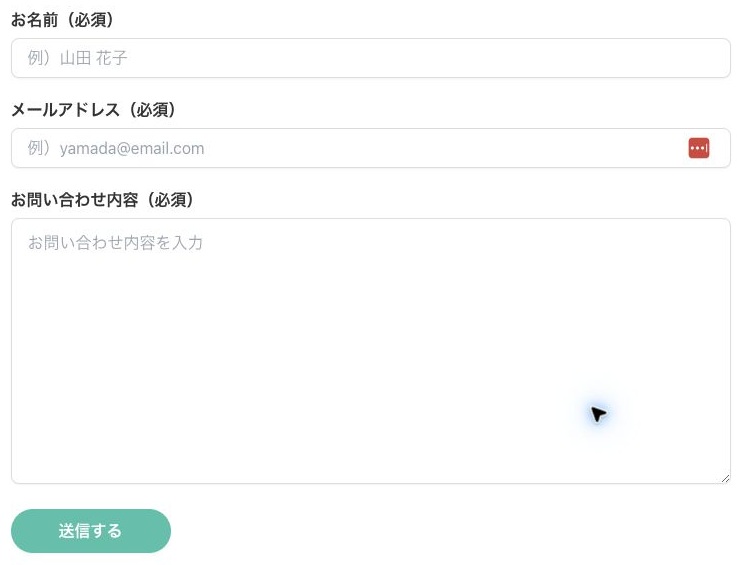 123画像を拡大するお問い合わせフォームの入力欄
SchooUP!!に登録したお名前・メールアドレスと、お困りの内容を入力します。
- 1登録しているお名前・メールアドレス
- 2お困りの内容
- 3内容を確認して送信
※画面は表示例です。端末や利用状況により表示が異なる場合があります。
お困りごとは解決しましたか?
解決しない場合は、事務局へご相談ください。
お問い合わせ方法を見る← ログイン・アカウントの記事一覧へ