
SchooUP!!にログインする
事務局から案内された登録メールアドレスとパスワードでログインします。
ログインの手順
「ログイン」を押す
安全な接続チェックで「私はロボットではありません」と表示された場合は、チェックを入れてから「ログイン」を押してください。初回ログイン時に「表示名を設定してください」と表示されたら、本名またはニックネームを入力して「保存する」を押します。以前のサイトから引き継いだ会員など、すでに表示名が設定されている場合、この画面は表示されません。

入力後に押す「ログイン」 「ログイン状態を保存する」にチェックが入っていることを確認し、右側の「ログイン」を押します。安全な接続チェックが出た場合は、その案内にも従ってください。
- ログイン状態を保存する(初期状態でオン)
- ログインを押す
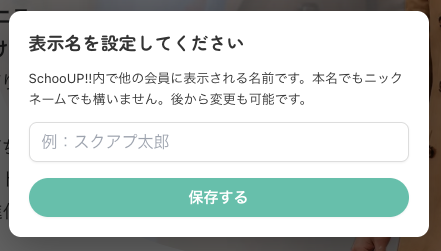
初回ログイン時の表示名の設定 本名またはニックネームを入力し、「保存する」を押します。表示名は後から変更できます。すでに表示名が設定されている方には表示されません。
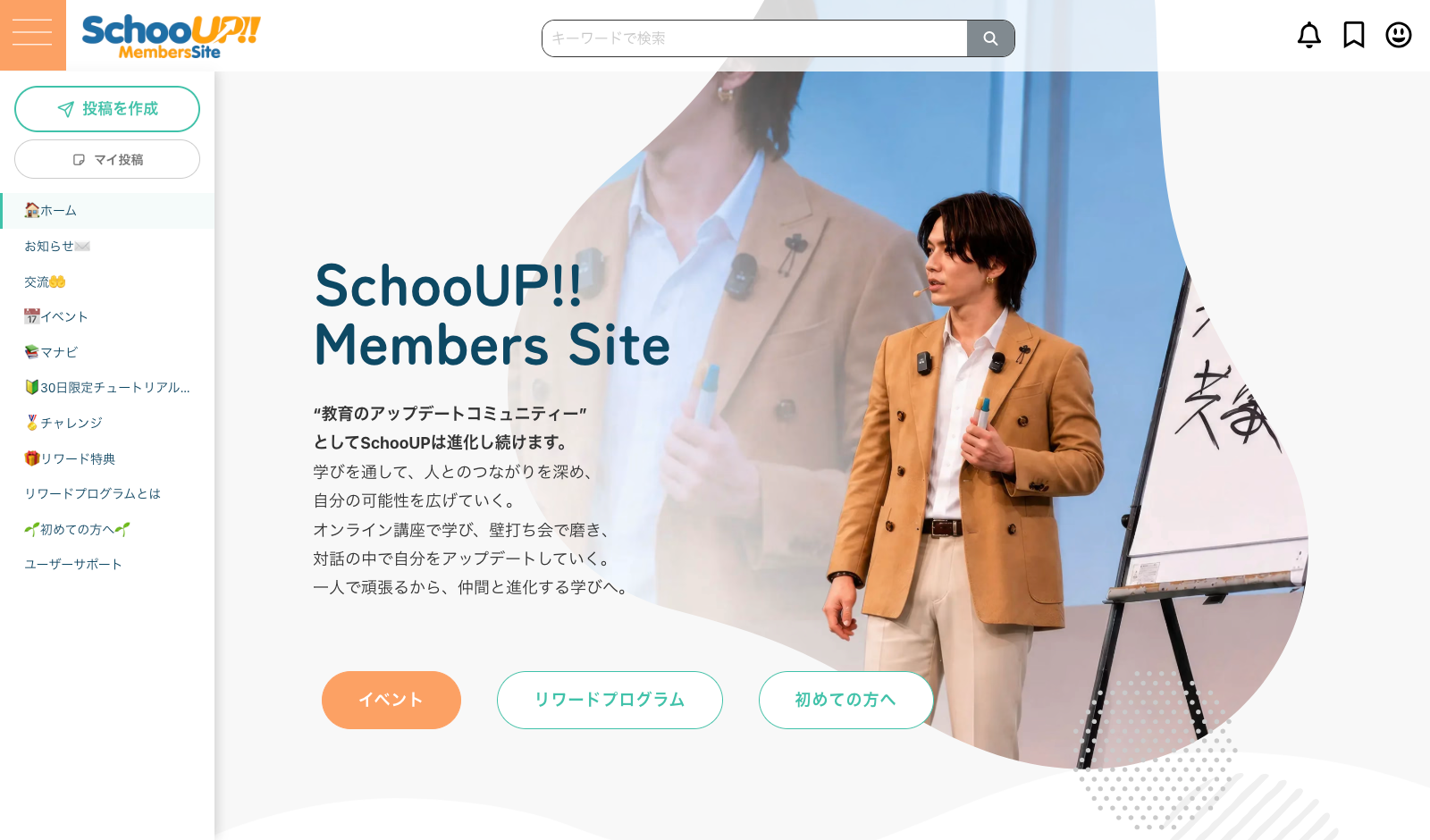
ログイン後のホーム画面 ログインするとメンバーサイトを利用できます。上部のメニューやアイコンから目的のページへ進みましょう。
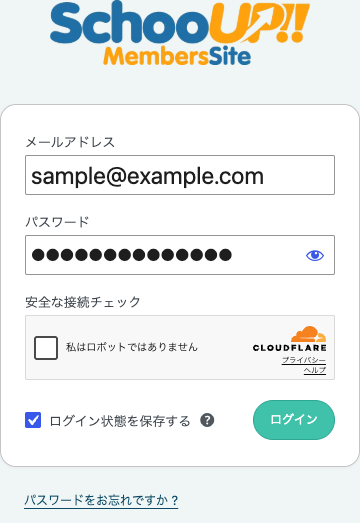
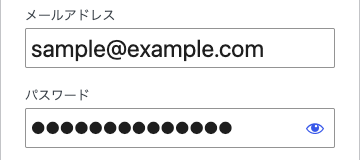
ログイン状態の保存について
「ログイン状態を保存する」は、初期状態でチェックが入っています。チェックを入れたままログインすると、ご自身でログアウトしない限り、365日間ログイン状態が保持されます。
スマートフォンでログインする場合
スマホでも同じメールアドレスとパスワードでログインします。入力欄やログインボタンの位置を、次の画面で確認できます。
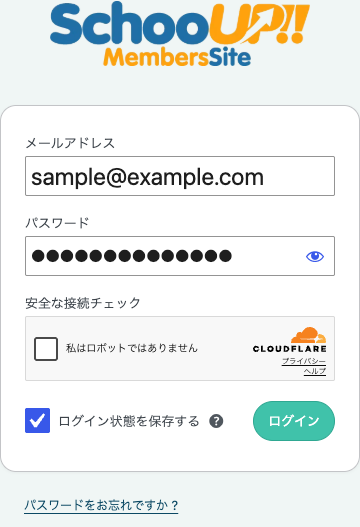
スマホでもメールアドレスとパスワードを入力し、「ログイン」を押します。「ログイン状態を保存する」は初期状態でオンです。画像はスマホ幅で表示したサンプルです。
- ログイン状態を保存する(初期状態でオン)
入会後のログイン情報が届かない場合
入会の申込完了後、専任スタッフがアカウントを登録します。ログイン情報は入会案内メールとは別に、通常24時間以内にご案内します。
※画面は表示例です。端末や利用状況により表示が異なる場合があります。
お困りごとは解決しましたか?
解決しない場合は、事務局へご相談ください。
お問い合わせ方法を見る