
SchooUP!!メンバーズサイトをリニューアルしました
新サイトのURLとログイン案内を確認し、ブックマークやホーム画面の登録先を見直しましょう。
新サイトを開く
SchooUP!!の新しいメンバーサイトは https://schooup.com/ です。以前使っていたアプリや古いブックマークでは、以前のサイトが開くことがあります。新サイトをブラウザで開いてください。
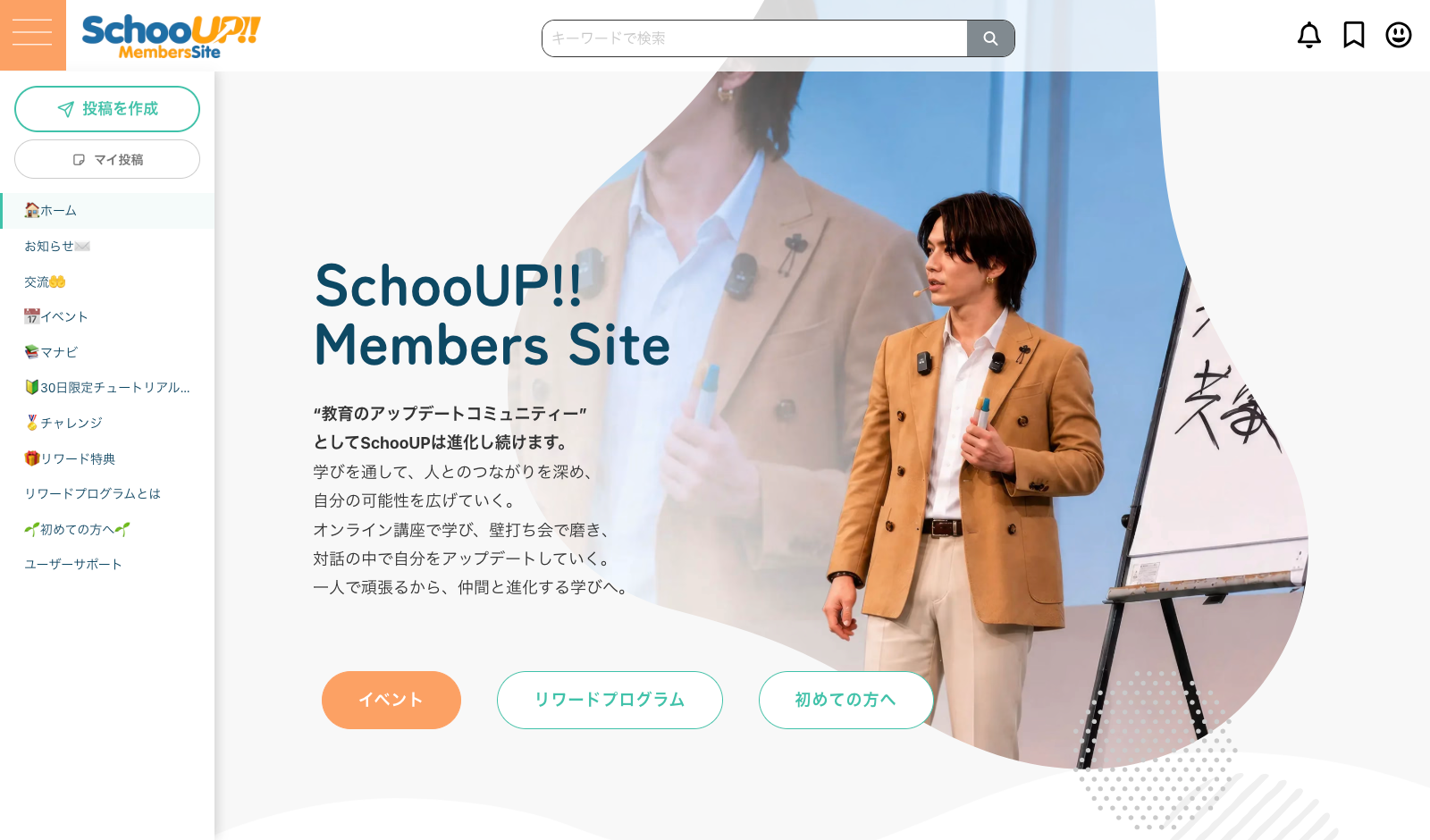
ログインするとメンバーサイトを利用できます。上部のメニューやアイコンから目的のページへ進みましょう。
ログイン情報を確認する
事務局から届いた新サイトのログイン案内をご確認ください。案内が見つからない、またはログインできない場合は、登録メールアドレスをご確認のうえ事務局へお問い合わせください。
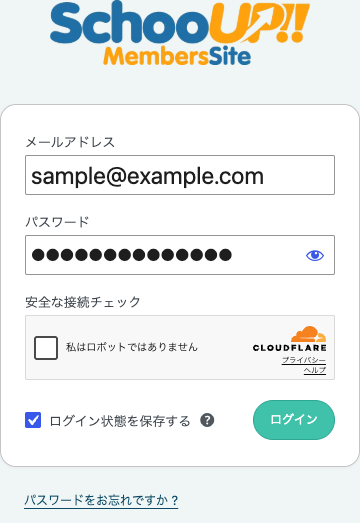
上からメールアドレス、パスワードを入力します。「ログイン状態を保存する」は初期状態でオンです。画像の入力内容は説明用のサンプルです。
- メールアドレス
- パスワード
- ログイン状態を保存する(初期状態でオン)
- ログインを押す
新サイトで確認しておくこと
- プロフィールの表示名・画像・自己紹介を確認する。
- ブックマークやホーム画面のショートカットを新サイトに更新する。
- 通知を希望する端末で通知設定を確認する。
- 移行した投稿やポイントに気になる点がある場合は、該当ページと内容を事務局へ伝える。

SchooUP!!の画面右上にあるアイコンです。
- ベル:通知を開く
- しおり:ブックマークを開く
- 顔:マイページを開く
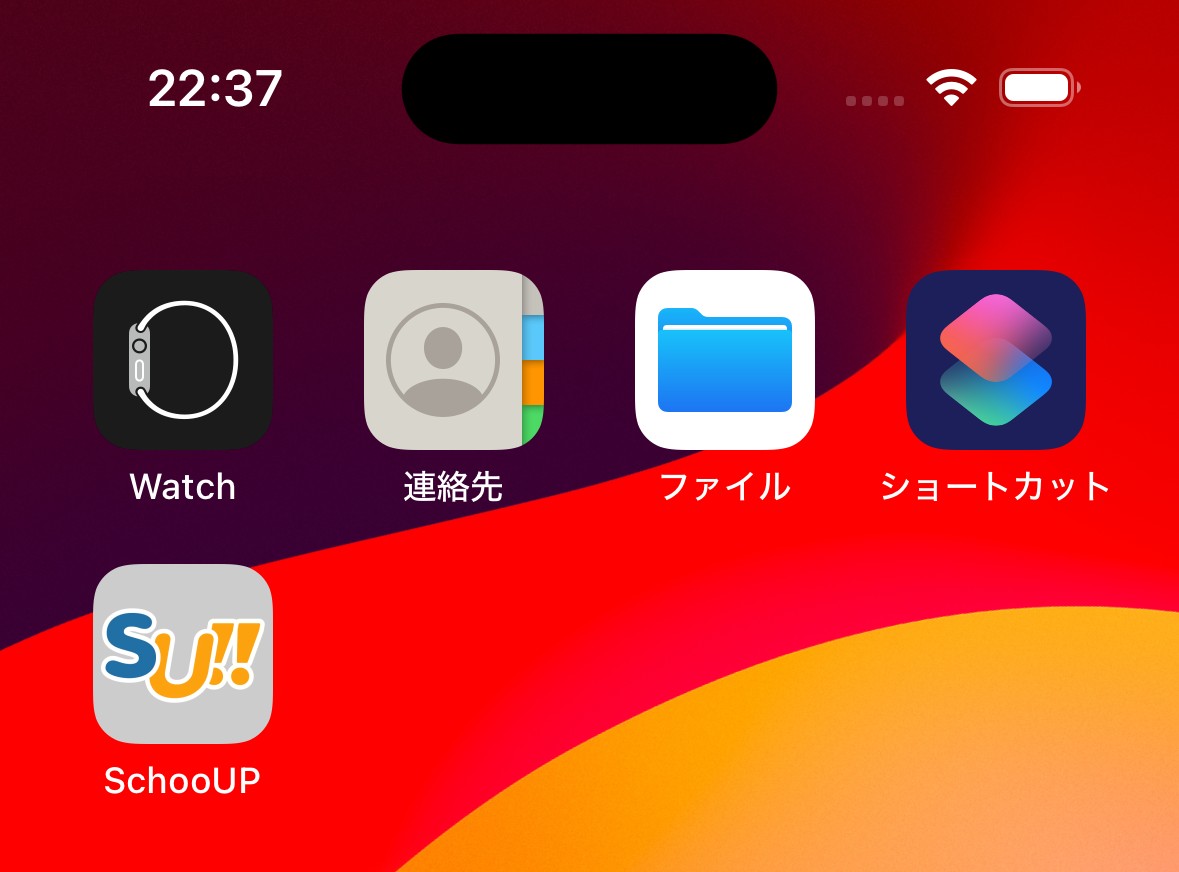
追加後は、このアイコンからSchooUP!!を開いてください。
- 追加されたSchooUP
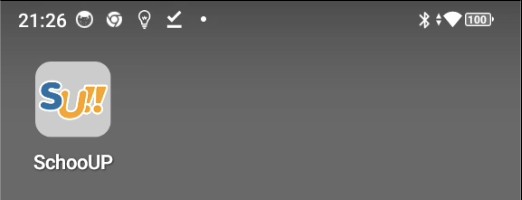
ホーム画面やアプリ一覧の「SchooUP」を押すと、サイトを開けます。
- 追加されたSchooUP
以前のサイトの問い合わせ窓口について
以前のサイトの問い合わせ窓口は、2026年10月末で対応を終了します。2026年11月以降は、以前の窓口へお問い合わせいただいても確認・返信ができません。サポートLINEまたはこのサポートサイトのお問い合わせフォームをご利用ください。
※画面は表示例です。端末や利用状況により表示が異なる場合があります。
お困りごとは解決しましたか?
解決しない場合は、事務局へご相談ください。
お問い合わせ方法を見る