
サイト内の通知を確認する
画面右上のベルアイコンから、自分に関係する通知を確認できます。
このページの内容
通知を開く
画面右上のベルを押すと、通知一覧に移動します。「すべて」と「未読のみ」を切り替えて探し、確認したい通知から関連する投稿などを開いてください。
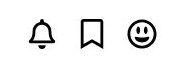
SchooUP!!の画面右上にあるアイコンです。
- ベル:通知を開く
- しおり:ブックマークを開く
- 顔:マイページを開く
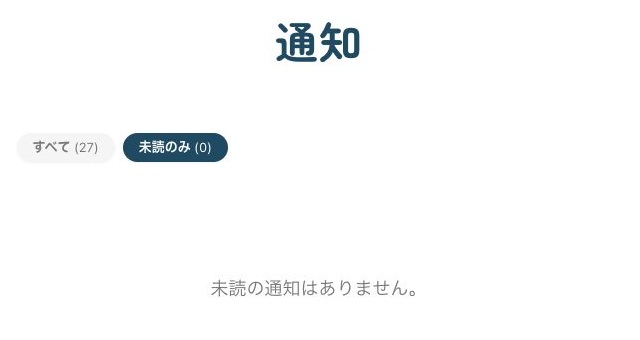
「すべて」と「未読のみ」を切り替えられます。画像は未読の通知がないときの表示です。
- すべて・未読のみ
スマートフォンに届く通知との違い
ベルの通知一覧は、SchooUP!!内で確認する通知です。スマートフォンの画面にお知らせを出すプッシュ通知や、メール通知は別に設定します。
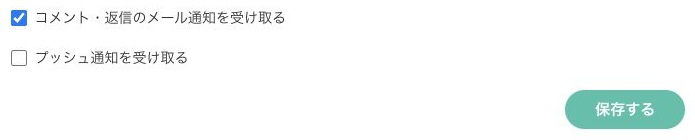
チェック欄の状態は表示例です。受け取りたい通知を選びます。
- コメント・返信のメール通知
- プッシュ通知
- メール通知の変更を保存
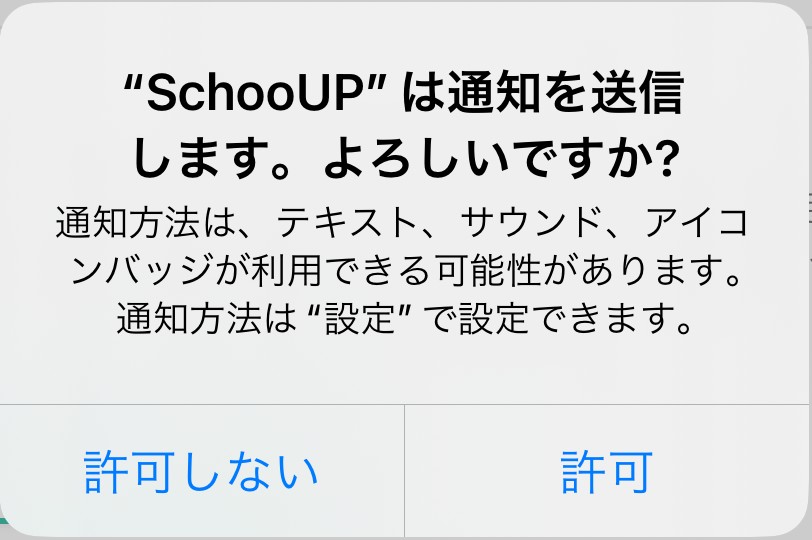
SchooUPの確認画面で「許可」を押します。
- 許可
※画面は表示例です。端末や利用状況により表示が異なる場合があります。
お困りごとは解決しましたか?
解決しない場合は、事務局へご相談ください。
お問い合わせ方法を見る