
プッシュ通知・メール通知を設定する
マイページ設定で通知の受け取り方を選べます。端末側の通知許可も確認してください。
メール通知とプッシュ通知の違い
同じ画面にありますが、設定が反映される範囲と保存方法が異なります。
- コメント・返信のメール通知:アカウント共通の設定です。変更後は「保存する」を押してください。PC・スマホ・アプリのどこで変更しても、同じアカウント全体に反映されます。
- プッシュ通知:通知を受け取る端末・ブラウザごとの設定です。切り替え時に反映されるため、「保存する」を押す必要はありません。初めて利用するときは、通知の許可も必要です。
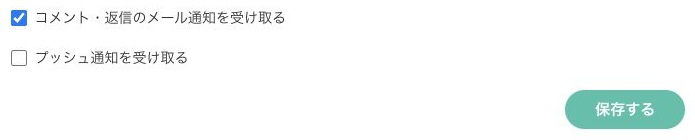
チェック欄の状態は表示例です。受け取りたい通知を選びます。
- コメント・返信のメール通知
- プッシュ通知
- メール通知の変更を保存
マイページ設定を開く
右上の顔のアイコンからマイページへ進み、歯車アイコンを押して「マイページ設定」を開きます。下へスクロールすると通知の設定があります。iPhoneでプッシュ通知を設定する場合は、ホーム画面のSchooUP!!アイコンからアプリを開いてください。
画面右上の顔のマークを押して、マイページを開きます。
- マイページを開く

マイページを開いたら、プロフィール欄の右上にある歯車を押します。
- マイページ設定を開く
コメント・返信のメール通知を設定する
初期状態はオンです。同じアカウントであれば、どの端末から設定しても共通の設定になります。
チェックを変更する
「コメント・返信のメール通知を受け取る」にチェックを入れるとオン、外すとオフになります。
「保存する」を押す
画面下の「保存する」を押すと、メール通知の変更が反映されます。
プッシュ通知を設定する
通知を受け取りたい端末・ブラウザで開く
その端末でSchooUP!!にログインし、マイページ設定を開きます。iPhoneではホーム画面に追加したSchooUP!!アプリから操作します。
「プッシュ通知を受け取る」をオンにする
チェックを入れます。サイトの通知案内が表示されたら「許可する」を押します。
端末の通知を許可する
通知の確認画面で「許可」を選びます。プッシュ通知の設定は切り替え時に反映されるため、「保存する」は不要です。
通知を止める・ログアウトする
- メール通知を止める:「コメント・返信のメール通知を受け取る」のチェックを外し、「保存する」を押します。同じアカウント全体に反映されます。
- プッシュ通知を止める:停止したい端末・ブラウザで「プッシュ通知を受け取る」のチェックを外します。「保存する」は不要です。ほかの端末の設定は変わりません。
- マイページからログアウトすると、その端末とアカウントの紐づけが解除され、その端末にはプッシュ通知が届かなくなります。共有端末を利用した後は、マイページからログアウトしてください。
サイト内のベル通知は引き続き届きます
サイト右上のベル(🔔)に届く通知は、メール通知・プッシュ通知をオフにしても届きます。プッシュ通知は、このベル通知と同じ内容を端末にも送る仕組みです。
※画面は表示例です。端末や利用状況により表示が異なる場合があります。
お困りごとは解決しましたか?
解決しない場合は、事務局へご相談ください。
お問い合わせ方法を見る