キーワードを入力して検索できます。複数の言葉はスペースで区切ってください。
スマホ・通知設定

プッシュ通知が届かないときは

サイトの設定、端末の許可、iPhoneのホーム画面への追加を確認しましょう。

約1分で読めます画面キャプチャ 8枚
通知設定を開くサイト内の通知を見る
このページの内容
  1. この順番で確認してください
  2. サイト内の通知も確認する
  3. 解決しない場合

この順番で確認してください

  1. SchooUP!!の通知設定を確認する

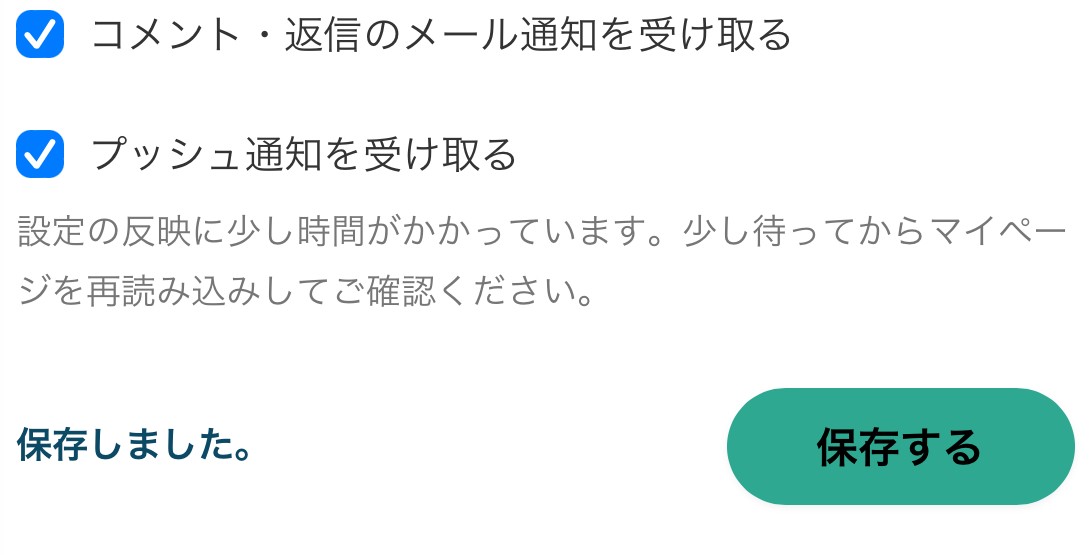
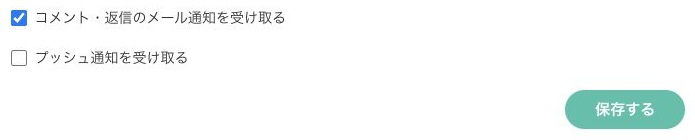
    マイページ設定で「プッシュ通知を受け取る」が有効になっているか確認します。

    コメント・返信のメール通知、プッシュ通知のチェック欄と保存ボタン画像を拡大する
    通知の設定場所

    チェック欄の状態は表示例です。受け取りたい通知を選びます。

    • コメント・返信のメール通知
    • プッシュ通知
    • メール通知の変更を保存
    通知設定の反映を待っている表示。「設定の反映に少し時間がかかっています」と出た場合の例です。少し待ってからマイページを再読み込みします。画像を拡大する
    通知設定の反映を待っている表示

    「設定の反映に少し時間がかかっています」と出た場合の例です。少し待ってからマイページを再読み込みします。

  2. 端末・ブラウザで通知を許可する

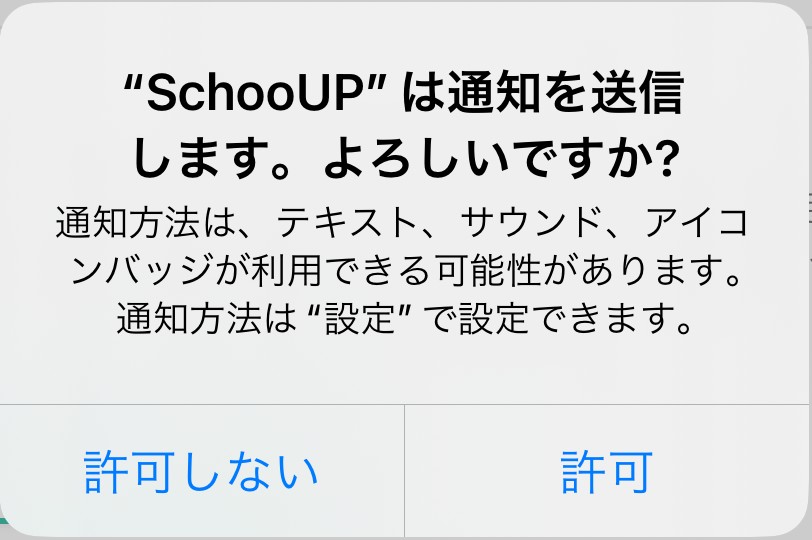
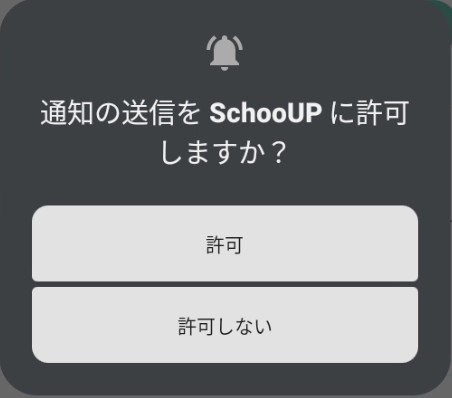
    以前に「ブロック」「許可しない」を選んだ場合は、端末またはブラウザの設定で、このサイトの通知を許可してください。

    iPhoneの通知許可。SchooUPの確認画面で「許可」を押します。画像を拡大する
    iPhoneの通知許可

    SchooUPの確認画面で「許可」を押します。

    • 許可
    Androidの通知許可。SchooUPから通知を受け取りたい場合は「許可」を選びます。画像を拡大する
    Androidの通知許可

    SchooUPから通知を受け取りたい場合は「許可」を選びます。

    • 許可
  3. iPhoneではホーム画面のアイコンから開く

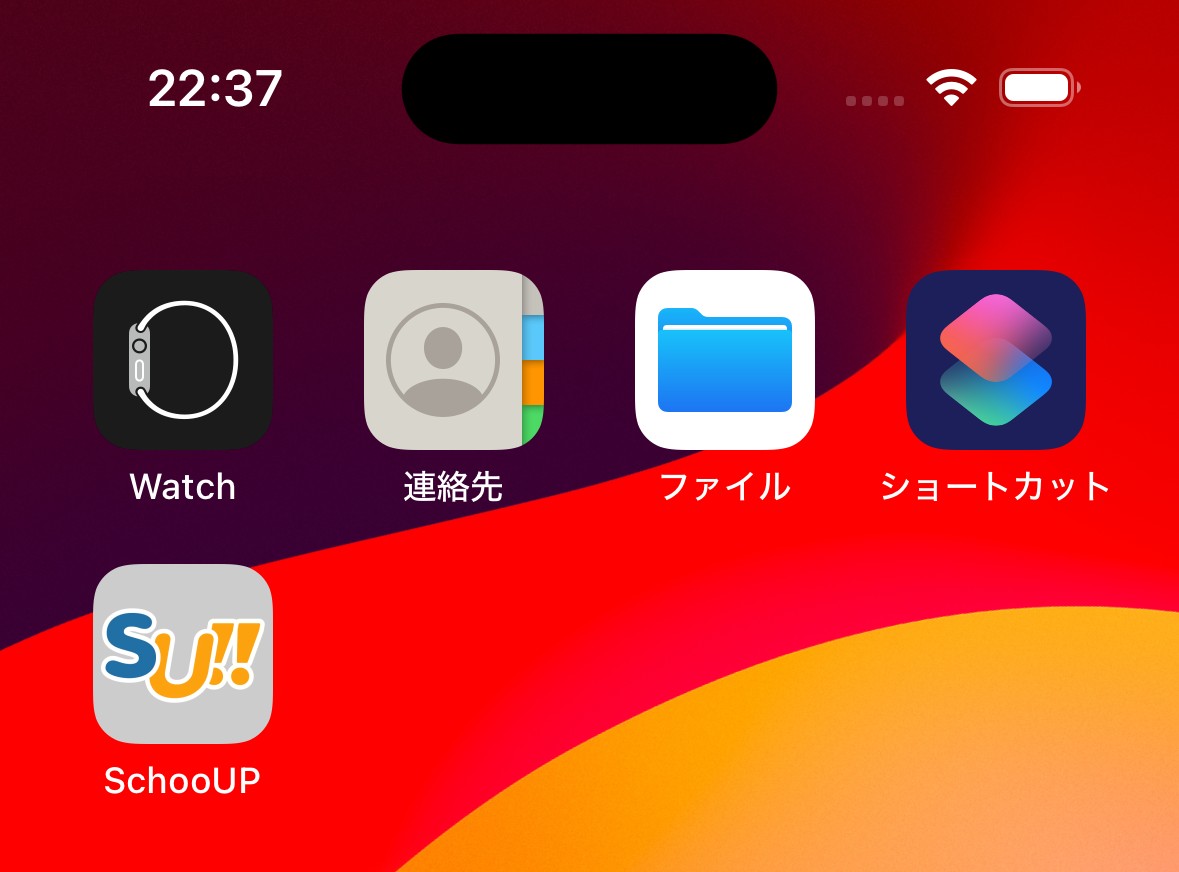
    iOS 16.4以降が必要です。Safariのタブで開くだけではなく、ホーム画面に追加したSchooUP!!から開きます。

    iPhoneに追加されたSchooUPアプリ。追加後は、このアイコンからSchooUP!!を開いてください。画像を拡大する
    iPhoneに追加されたSchooUPアプリ

    追加後は、このアイコンからSchooUP!!を開いてください。

    • 追加されたSchooUP
  4. 集中モード・おやすみモードを確認する

    端末の集中モードや通知のまとめ方により、すぐに表示されないことがあります。
サイト内の通知も確認する

画面右上のベルから、サイト内に届いた通知を確認できます。プッシュ通知の表示やバッジは端末・ブラウザの対応状況によって異なります。
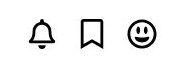
左からベル、ブックマーク、顔のアイコン画像を拡大する
右上にある3つのアイコン

SchooUP!!の画面右上にあるアイコンです。

  • ベル:通知を開く
  • しおり:ブックマークを開く
  • 顔:マイページを開く
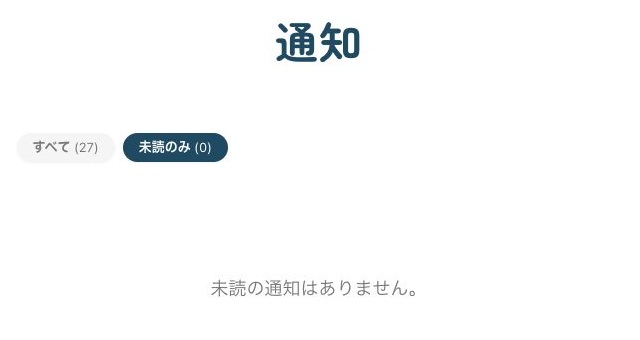
通知一覧の絞り込み。「すべて」と「未読のみ」を切り替えられます。画像は未読の通知がないときの表示です。画像を拡大する
通知一覧の絞り込み

「すべて」と「未読のみ」を切り替えられます。画像は未読の通知がないときの表示です。

  • すべて・未読のみ

解決しない場合

端末名、OSのバージョン、利用ブラウザ、ホーム画面から開いているかを事務局へお伝えください。
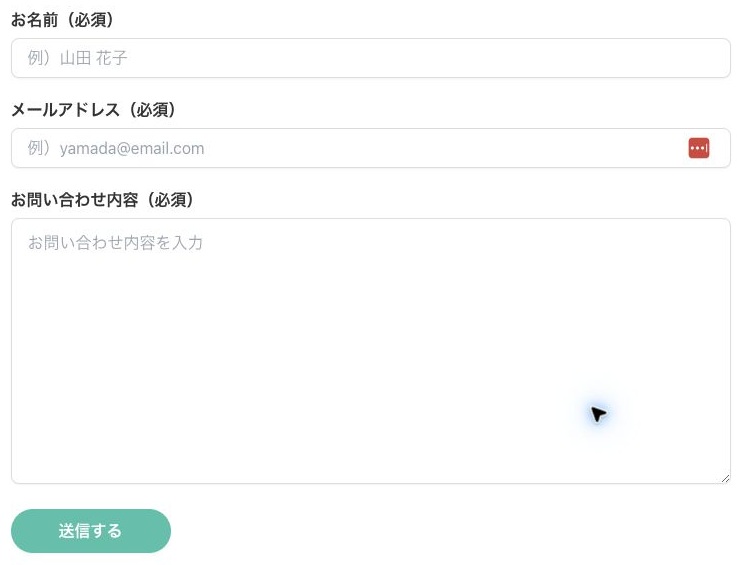
お名前、メールアドレス、お問い合わせ内容の入力欄と送信するボタン画像を拡大する
お問い合わせフォームの入力欄

SchooUP!!に登録したお名前・メールアドレスと、お困りの内容を入力します。

  • 登録しているお名前・メールアドレス
  • お困りの内容
  • 内容を確認して送信

※画面は表示例です。端末や利用状況により表示が異なる場合があります。

操作画面

通知設定を開くサイト内の通知を見る

お困りごとは解決しましたか?

解決しない場合は、事務局へご相談ください。

お問い合わせ方法を見る
← スマホ・通知設定の記事一覧へ