キーワードを入力して検索できます。複数の言葉はスペースで区切ってください。
投稿・メンバーとの交流

いいね!・コメント・返信をする

投稿の下にあるリアクションやコメントから、メンバーと交流できます。

約1分で読めます画面キャプチャ 6枚
交流を開く
このページの内容
  1. 「いいね!」をする
  2. コメント・返信をする
  3. 相手にお知らせしたいとき

「いいね!」をする

投稿の下にある「いいね!」を押すと、共感や応援の気持ちを伝えられます。リアクションは「いいね!」「スゴくいいね!」「大事だね」「ウケるね」「すごい!」「アツいね!」の6種類です。投稿への気持ちに合うものを選んでください。取り消したい場合は、もう一度同じボタンを押してください。
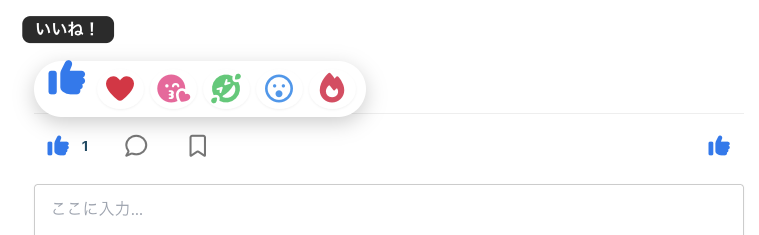
リアクションの一覧。左から「いいね!」「スゴくいいね!」「大事だね」「ウケるね」「すごい!」「アツいね!」。画像を拡大する
「いいね!」で投稿に気持ちを伝える

リアクションの一覧には、左から「いいね!」「スゴくいいね!」「大事だね」「ウケるね」「すごい!」「アツいね!」が並んでいます。伝えたい気持ちに合うものを選んでください。画像は「いいね!」のリアクションが付いた表示例です。

コメント・返信をする

  1. コメントを入力して送信する

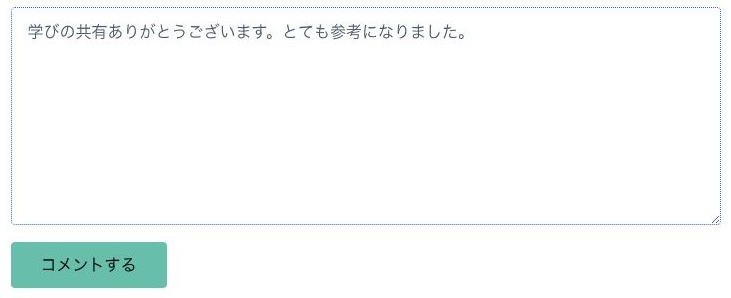
    コメント欄に内容を入力し、「コメントする」を押します。

    コメントの入力欄と送信ボタン。内容を書いて「コメントする」を押します。画像の文章は説明用の入力例です。画像を拡大する
    コメントの入力欄と送信ボタン

    内容を書いて「コメントする」を押します。画像の文章は説明用の入力例です。

    • コメントを書く
    • コメントする
  2. 返信をする

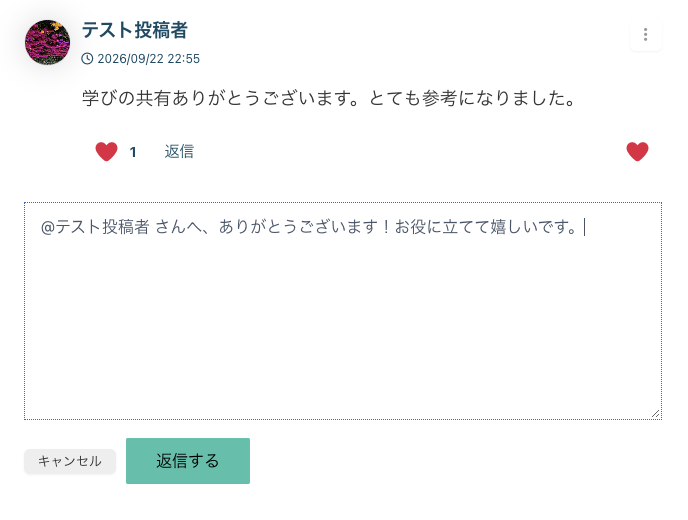
    特定のコメントに返事をするときは、そのコメントの下にある「返信」を押します。返信内容を入力し、内容を確認して「返信する」を押してください。

    コメントの下にある返信リンクと、返信内容の入力欄、返信するボタン。画像を拡大する
    コメントへの返信を入力して送信する

    返信したいコメントの下にある「返信」を押し、入力欄に返信内容を書きます。内容を確認して「返信する」を押してください。送信をやめる場合は「キャンセル」を押します。画像の文章は入力例です。

  3. 表示を確認する

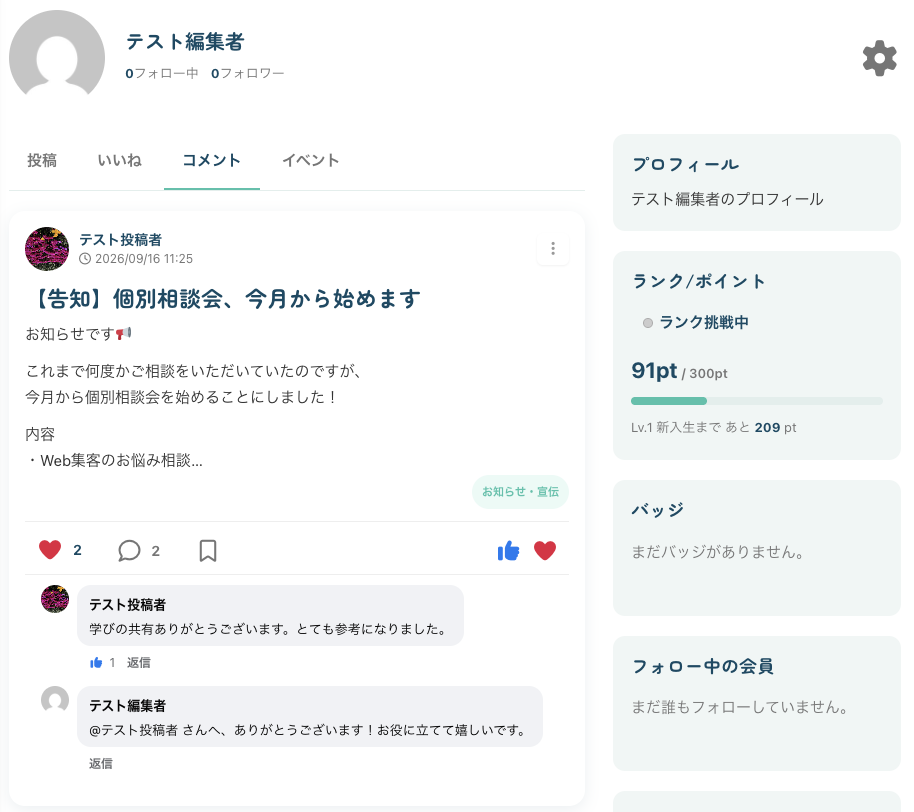
    送信したコメントや返信が表示されていることを確認してください。返信した場合は、元のコメントの下に自分の表示名と返信内容が表示されます。
    元のコメントの下に、返信した会員の表示名と返信内容が一段下がって表示された画面。画像を拡大する
    送信した返信の表示を確認する

    返信は、元のコメントの下に一段下がって表示されます。自分の表示名と送信した内容を確認してください。画像は返信が表示された例です。

  4. マイページの「コメント」タブ

    マイページの「コメント」タブからも、自分のコメント履歴を確認できます。

    マイページのコメントタブと、自分のコメント履歴が表示された画面。画像を拡大する
    マイページの「コメント」タブ

    マイページで「コメント」タブを選ぶと、自分のコメント履歴を確認できます。

    • コメントタブを選ぶ

相手にお知らせしたいとき

コメント中のメンションを使うと、相手を指定できます。メンションした会員にあなたのコメントが通知されます。「@会員の表示名」がメンションになります。
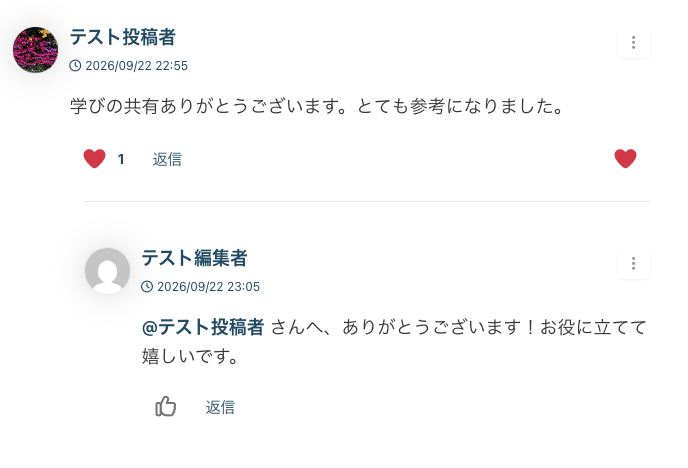
返信文の先頭にある「@テスト投稿者」のメンションを赤枠で示した画面。画像を拡大する
「@会員の表示名」がメンション

画像の「@テスト投稿者」がメンションです。「@」と会員の表示名で相手を指定すると、その会員にあなたのコメントが通知されます。

  • @テスト投稿者(メンション)

※画面は表示例です。端末や利用状況により表示が異なる場合があります。

操作画面

交流を開く

お困りごとは解決しましたか?

解決しない場合は、事務局へご相談ください。

お問い合わせ方法を見る
← 投稿・メンバーとの交流の記事一覧へ