キーワードを入力して検索できます。複数の言葉はスペースで区切ってください。
投稿・メンバーとの交流

投稿に画像を追加する・画像を送れない

投稿本文の画像追加ボタンから選択します。送信できないときは形式や容量を見直してください。

約1分で読めます画面キャプチャ 4枚
投稿を作成する
このページの内容
  1. 画像を追加する
  2. 画像を送れない場合
  3. エラーが続く場合

画像を追加する

  1. 投稿の編集画面を開く

    「投稿を作成」または自分の投稿の編集画面へ進みます。

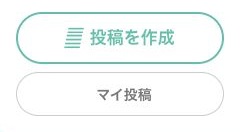
    メニュー上部に並ぶ投稿を作成とマイ投稿ボタン画像を拡大する
    投稿を作成・マイ投稿の入口

    メニューのいちばん上にあります。

    • 新しく書くときは「投稿を作成」
    • 自分の投稿・下書きは「マイ投稿」
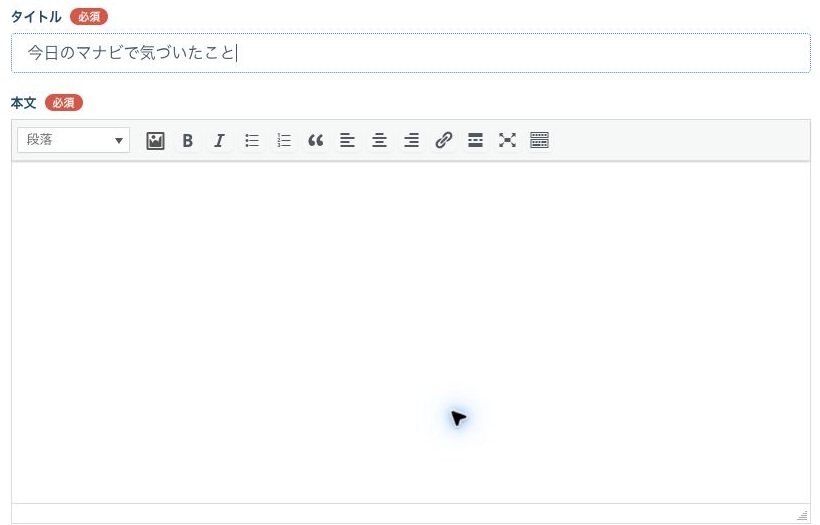
    タイトルの入力例と本文の編集欄画像を拡大する
    タイトルと本文を入力する

    タイトルは説明用の入力例です。本文には共有したい内容を書いてください。

    • 投稿のタイトル
    • 本文の編集欄
  2. 画像追加ボタンを押す

    本文の編集欄にある画像追加ボタンから、端末の画像を選びます。

    本文欄の上にある編集ツールバーと画像のアイコン画像を拡大する
    画像追加ボタンの位置

    山の絵のような画像アイコンを押します。

    • 画像を追加する
  3. 表示を確認して投稿

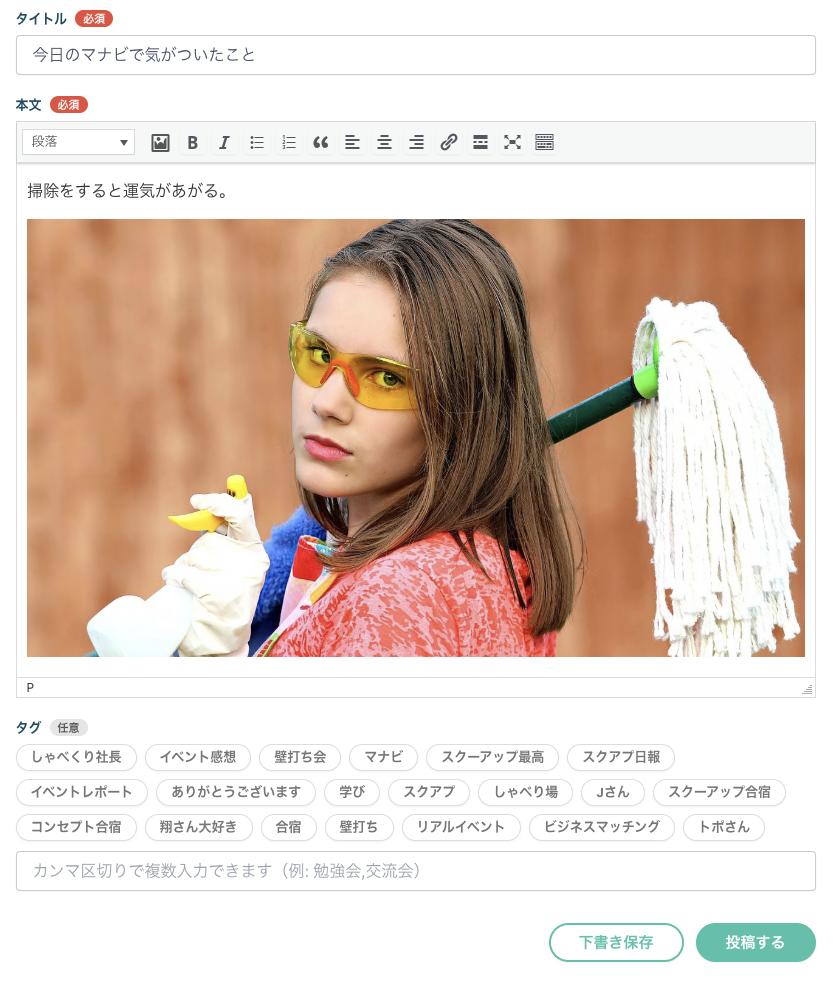
    本文の中に画像が表示されていることを確認してください。

    投稿本文に画像が表示された状態と、画面右下の投稿するボタン。画像を拡大する
    表示を確認して投稿

    本文の中に画像が表示されていることを確認し、タイトル・本文の内容を見直してから、右下の「投稿する」を押してください。

    • 投稿するボタンを押す

画像を送れない場合

画像を追加できないときは、ファイルの容量と種類を確認してください。

  1. 1枚あたり10MB以内か確認する

    アップロードできる画像は1枚あたり10MBまでです。10MBを超えると「画像サイズは10MBまでです。」と表示されます。画像を圧縮するか、縦横のサイズを小さくして、10MB以内にしてからもう一度追加してください。

  2. 画像ファイルを選ぶ

    追加できるのは画像ファイルのみです。PDF・動画・文書など、画像以外のファイルはアップロードできません。画像ファイルを選んでも追加できない場合は、JPEG・PNGなどの画像形式で保存し直して試してください。ファイル名の末尾(拡張子)を書き換えるだけでは、画像形式に変換されません。

  3. 容量と種類を確認しても追加できない場合

    端末の写真・ファイルへのアクセスが許可されているか、通信が安定しているかを確認してください。アップロード中は画面を閉じずに待ち、エラーが表示された場合はその内容を確認してください。

エラーが続く場合

画像の形式・ファイルサイズ・表示されたエラーを事務局にお伝えください。個人情報を含む画像は、必要な箇所を隠してから共有してください。

※画面は表示例です。端末や利用状況により表示が異なる場合があります。

操作画面

投稿を作成する

お困りごとは解決しましたか?

解決しない場合は、事務局へご相談ください。

お問い合わせ方法を見る
← 投稿・メンバーとの交流の記事一覧へ