
投稿本文のURLと動画URLの扱い
本文にURLを貼り付けたときの自動リンク、動画の表示、投稿一覧のサムネイルの違いを画像で説明します。
このページの内容
URLはそのまま本文に貼り付けられます
Webページを紹介するときは、https:// から始まるURLをコピーして、投稿の本文に貼り付けます。URLをそのまま表示する場合は、鎖のアイコンでリンクを付ける操作は不要です。
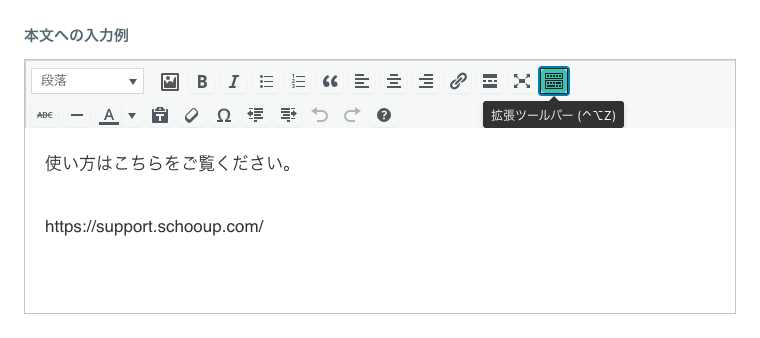
URLをコピーして本文に貼り付けます。編集ツールの画像を使った説明用の入力例です。
- URLをそのまま本文に貼り付ける
投稿を開くと、URLがリンクになります
本文に書いたURLは自動でリンクになり、押すとリンク先を開けます。「使い方はこちら」などの言葉にリンクを付けたいときは、編集ツールの鎖のアイコンを使います。
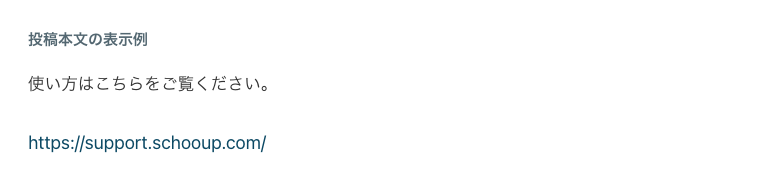
実画面のレイアウトを使った説明用の表示例です。URLを押すとリンク先を開けます。
- URLが自動でリンクになる
リンク先によって、開くタブが変わります
- 本文に貼り付けたURLや、鎖のアイコンで付けたリンクのうち、SchooUP本体(schooup.com)へのリンクは、同じタブで開きます。
- 外部サイトへのリンクは、新しいタブで開きます。
- コメントに書いたURLやリンクも、同じルールで開きます。ただし、コメントでは動画のURLは動画プレーヤーにはならず、URLのままリンクになります。
動画URLは、投稿詳細でプレーヤーになることがあります
YouTubeなどの対応する動画URLを、それだけの段落に貼り付けると、投稿を開いた画面で動画プレーヤーが表示されることがあります。下の画像は、YouTubeのURLだけを1つの段落に書いた投稿の表示例です。
動画のURLをコピーする
紹介したい動画のURLをコピーします。
本文にURLだけの段落を作る
説明文の後でEnterを押して段落を分け、動画のURLを貼り付けます。
投稿を開いて確認する
投稿後は詳細画面を開き、プレーヤーまたはリンクが正しく表示されるか確認します。
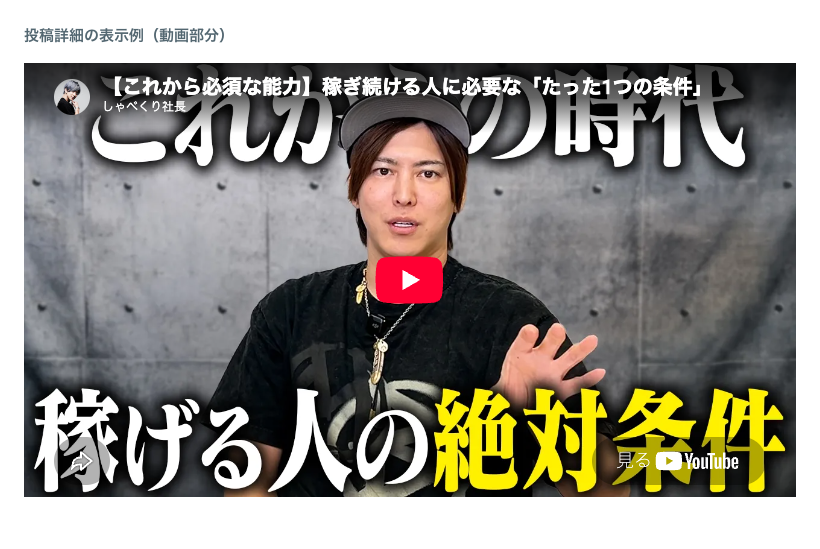
実際の投稿詳細から、動画部分だけを取り出して表示したキャプチャーです。再生ボタンがあることを確認できます。
- 詳細画面には動画の再生ボタンが表示される
投稿一覧では、動画のサムネイルが表示されます
アイキャッチ画像も本文中の画像もない投稿では、本文にYouTube・Dailymotion・VimeoのURLが含まれていると、投稿一覧のカードに動画のサムネイル(内容を示す画像)が自動で表示されます。
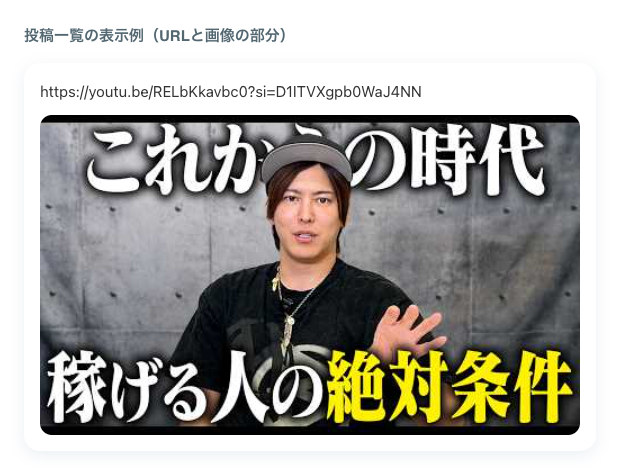
実際の一覧カードから、URLと画像の部分だけを取り出して表示したキャプチャーです。一覧にはサムネイル画像が表示されます。
- 本文に含まれる動画URL
- 一覧カードに自動表示されるサムネイル
サムネイルや動画が表示されないとき
- TikTok・X(Twitter)のURLは、投稿一覧の動画サムネイル自動表示には対応していません。
- アイキャッチ画像や本文中の画像がある場合は、「画像がない投稿で動画サムネイルを自動表示する」という条件に当てはまりません。
- URLの途中に空白や改行が入っていないか、コピー漏れがないかを確認します。
- 動画のURLを直接開き、動画が削除・非公開になっていないか確認します。
※画面は表示例です。端末や利用状況により表示が異なる場合があります。
お困りごとは解決しましたか?
解決しない場合は、事務局へご相談ください。
お問い合わせ方法を見る