このページの内容
- SchooUPのスマホアプリについて
- スマホアプリをインストールする手順
- 追加する項目が見つからない場合
- 通知設定をする
SchooUPのスマホアプリについて
SchooUPでは、PWAという方式でスマホアプリをご提供しています。Play Storeは使用しません。
スマホアプリをインストールする手順
ChromeでSchooUP!!を開く
AndroidのChromeで https://schooup.com/ を開きます。
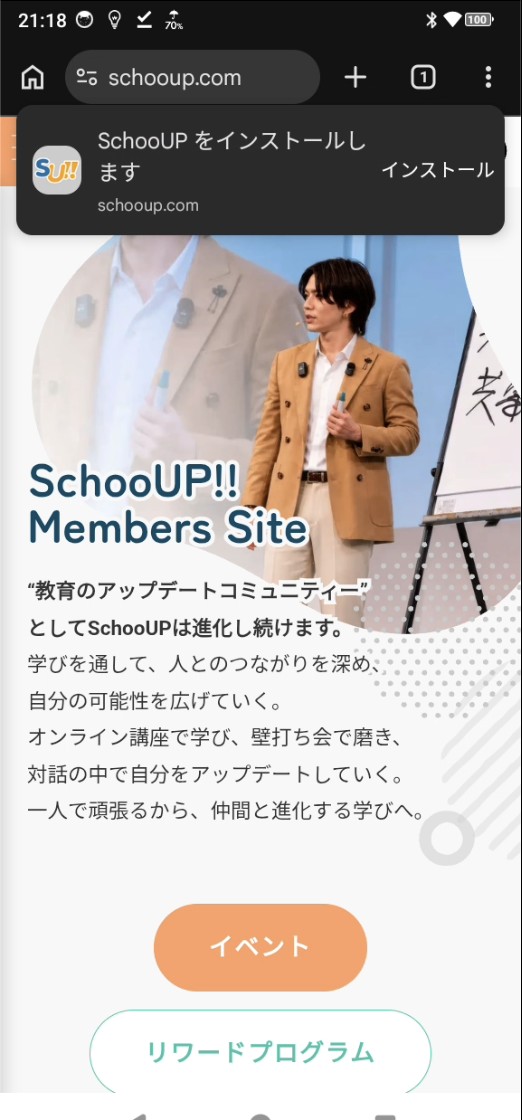 1画像を拡大するAndroidのChromeでSchooUP!!を開く
アドレス欄が「schooup.com」であることを確認します。右上の「︙」からChromeのメニューを開けます。
Chromeのメニューを開く
右上の「︙」を押します。
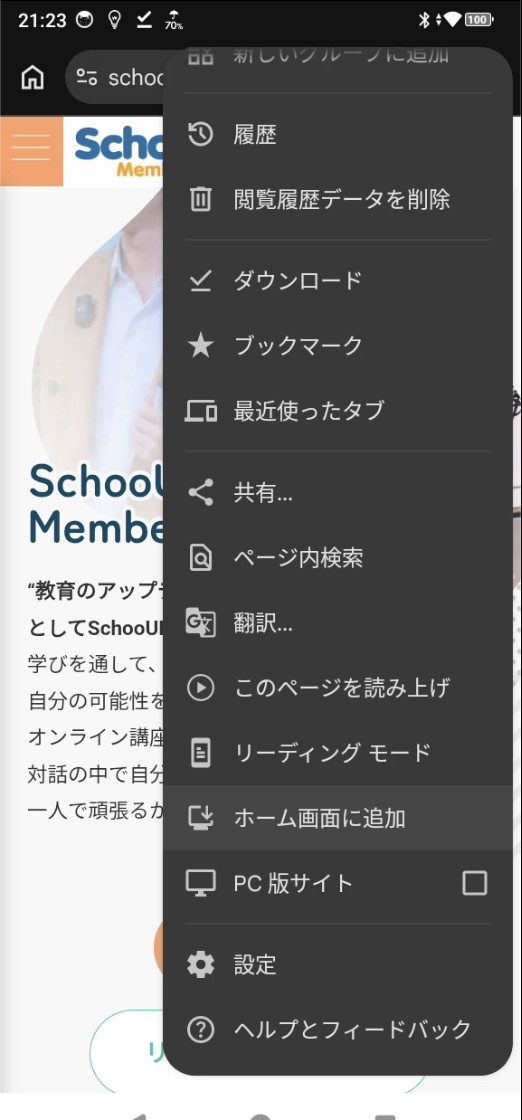 1画像を拡大するChromeの「ホーム画面に追加」
メニュー内をスクロールして探します。端末やバージョンによって項目名が異なります。
ホーム画面への追加を選ぶ
「ホーム画面に追加」を選び、確認画面で「インストール」を押します。「インストールしてショートカットを作成」「アプリをインストール」など、端末やChromeのバージョンによって表示は異なります。
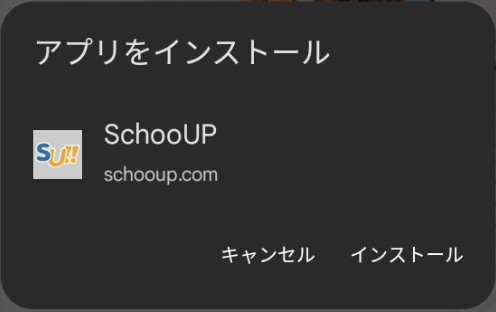 1画像を拡大するAndroidのインストール確認
アプリ名がSchooUP、サイトがschooup.comであることを確認して「インストール」を押します。
追加したアイコンから開く
ホーム画面やアプリ一覧のSchooUP!!アイコンを押し、必要に応じてログインしてください。
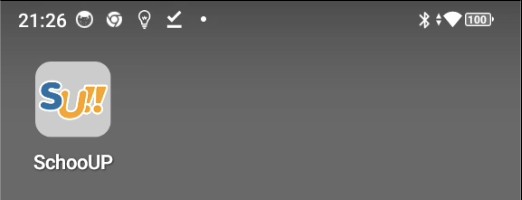 1画像を拡大するAndroidに追加されたSchooUPアプリ
ホーム画面やアプリ一覧の「SchooUP」を押すと、サイトを開けます。
追加する項目が見つからない場合
LINEなどのアプリ内ブラウザではなくChromeで開いていることを確認してください。すでに追加済みの場合もあります。Chromeの更新後に再度ご確認ください。
通知設定をする
ホーム画面に追加したSchooUP!!アイコンからアプリを開き、右上の顔のアイコンからマイページへ進みます。右上の歯車アイコンから「マイページ設定」を開き、「プッシュ通知を受け取る」にチェックを入れます。通知の確認画面で「許可」を押してください。プッシュ通知は切り替え時に反映されるため、「保存する」は不要です。メール通知も変更した場合は、「保存する」を押してください。
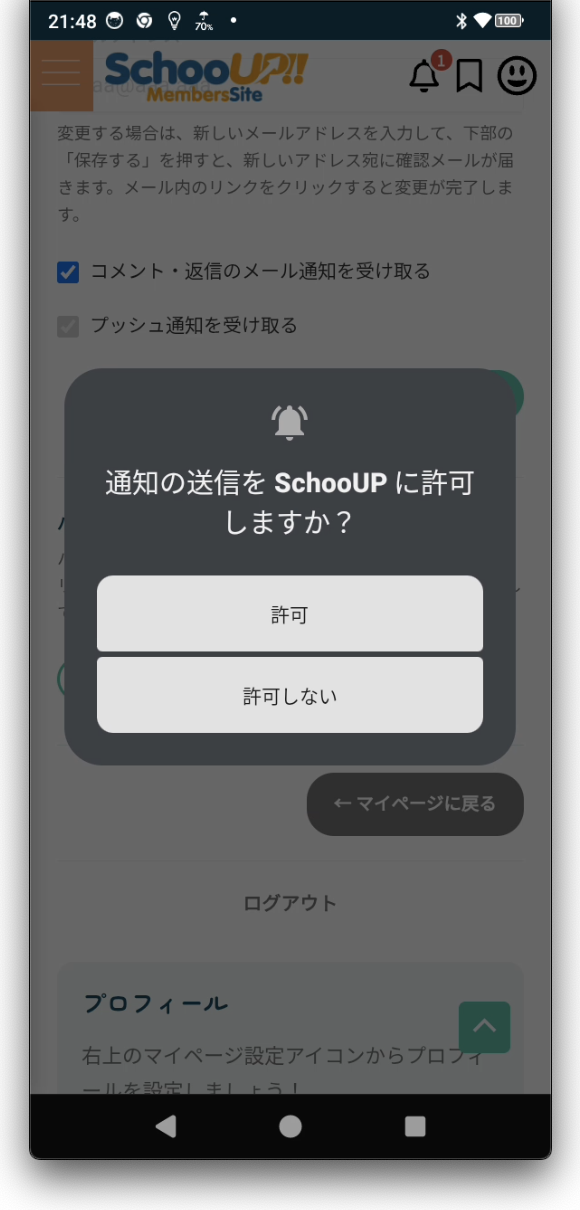 12画像を拡大する「プッシュ通知を受け取る」にチェックを入れる
「プッシュ通知を受け取る」にチェックを入れ、Androidの確認画面で「許可」を押します。画像は通知の許可を確認している途中の表示例です。
※画面は表示例です。端末や利用状況により表示が異なる場合があります。
端末の公式ガイド
お困りごとは解決しましたか?
解決しない場合は、事務局へご相談ください。
お問い合わせ方法を見る← スマホ・通知設定の記事一覧へ