このページの内容
- SchooUPのスマホアプリについて
- ホーム画面に追加する手順
- 通知設定をする
SchooUPのスマホアプリについて
SchooUPでは、PWAという方式でスマホアプリをご提供しています。App Storeは使用しません。
ホーム画面に追加する手順
SafariでSchooUP!!を開く
iPhoneのSafariで https://schooup.com/ を開きます。LINEなどのアプリ内ブラウザで開いている場合は、Safariへ切り替えてください。
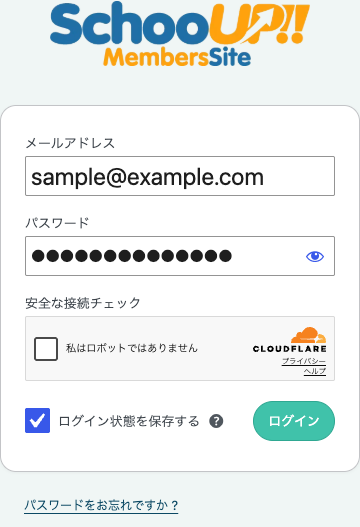 1画像を拡大するスマートフォンで表示したログインフォーム
スマホでもメールアドレスとパスワードを入力し、「ログイン」を押します。「ログイン状態を保存する」は初期状態でオンです。画像はスマホ幅で表示したサンプルです。
共有メニューを開く
Safariの共有ボタン(四角から上向きの矢印)を押します。画面の表示によっては、メニューを開いてから共有を選びます。
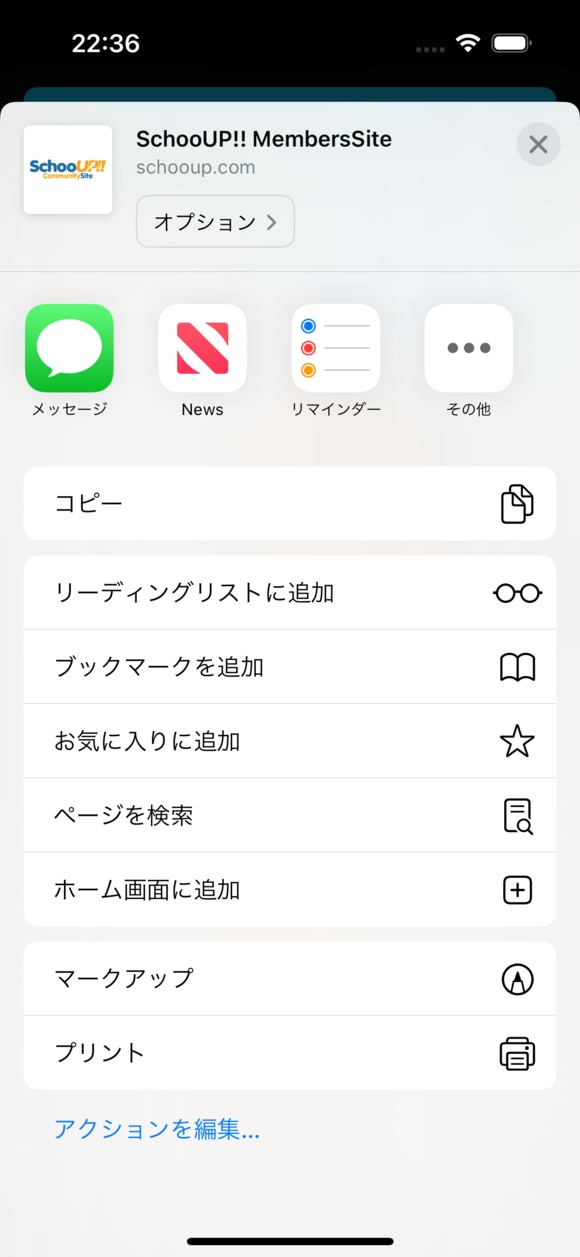 1画像を拡大するiPhoneの共有メニュー
メニューを下へスクロールして「ホーム画面に追加」を選びます。本体の案内に掲載されている画面です。
「ホーム画面に追加」を選ぶ
共有メニューをスクロールして探し、名前を確認して「追加」を押します。「Webアプリとして開く」が表示された場合はオンにします。
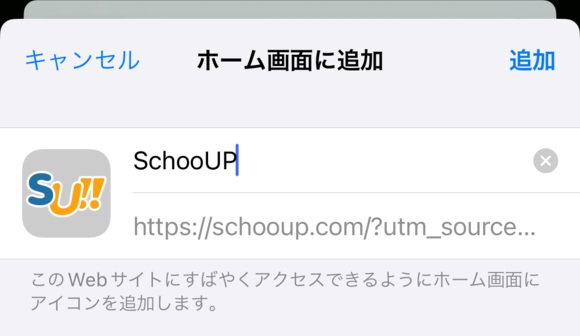 1画像を拡大するiPhoneの「追加」確認
名前を確認し、右上の「追加」を押します。本体の案内に掲載されている画面です。
追加したアイコンから開く
ホーム画面のSchooUP!!アイコンを押します。ログイン画面が表示されたらログインしてください。
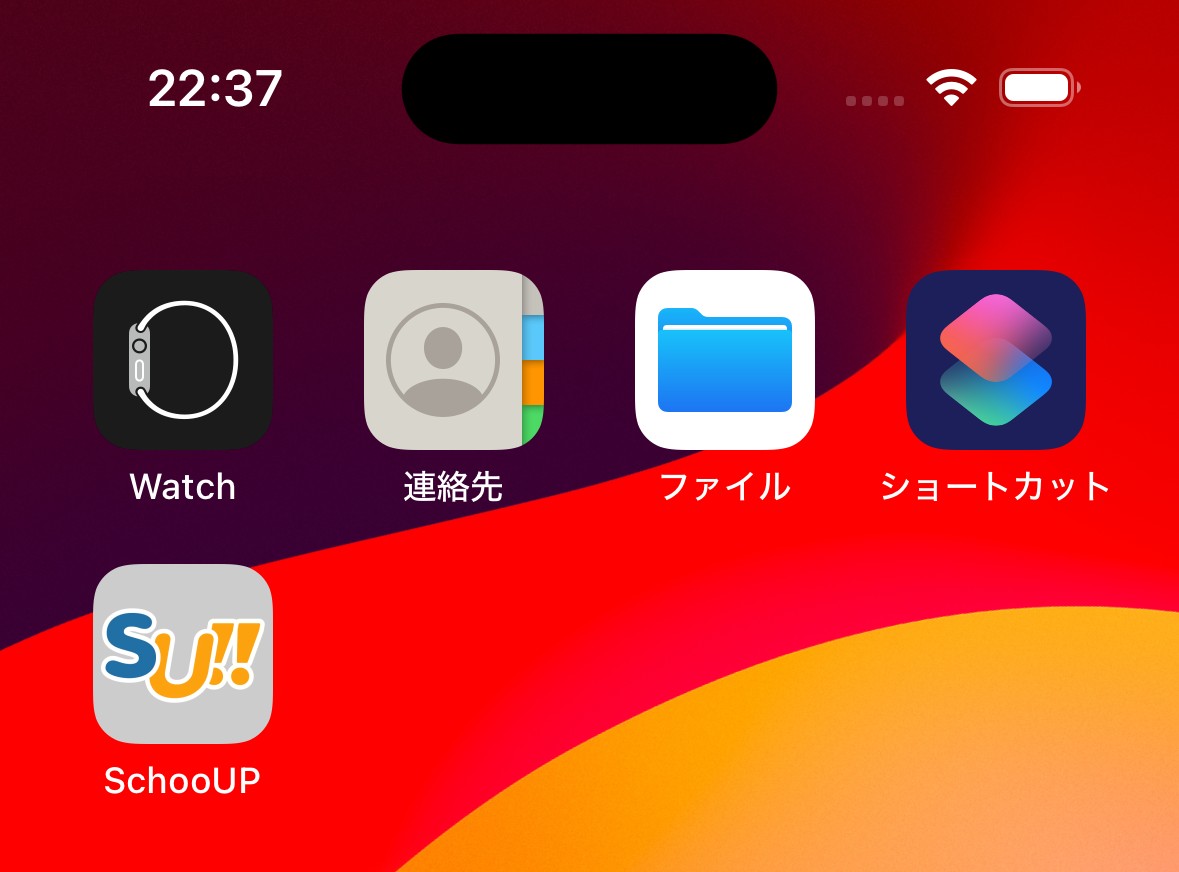 1画像を拡大するiPhoneに追加されたSchooUPアプリ
追加後は、このアイコンからSchooUP!!を開いてください。
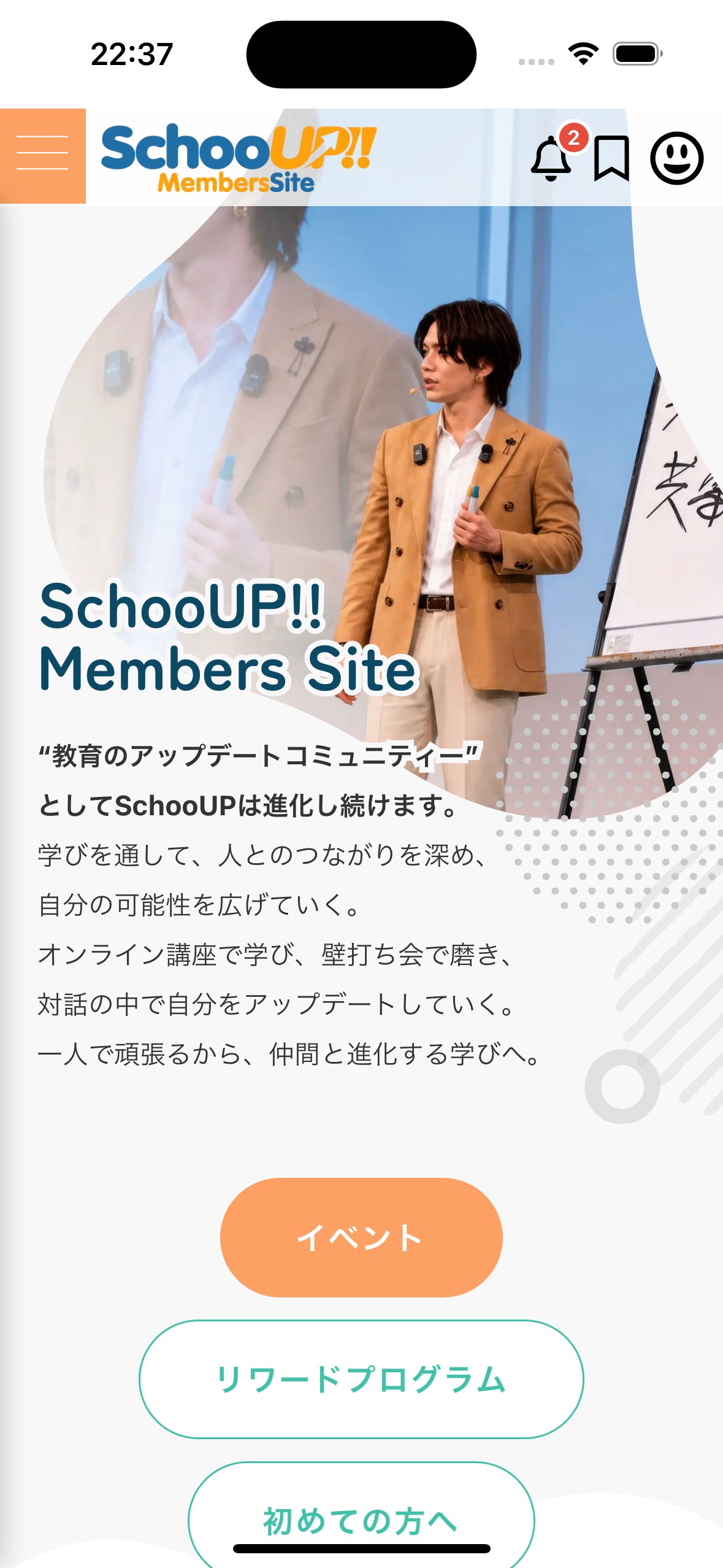 画像を拡大するiPhoneのアイコンから開いたSchooUP!!
ホーム画面から起動すると、Safariのアドレス欄がない画面で利用できます。
通知設定をする
iPhoneのWebプッシュ通知は、iOS 16.4以降でホーム画面に追加したWebアプリから利用します。追加したSchooUP!!アイコンからアプリを開き、マイページの歯車アイコンから「マイページ設定」へ進みます。「プッシュ通知を受け取る」にチェックを入れ、確認画面で「許可」を押してください。プッシュ通知は切り替え時に反映されるため、「保存する」は不要です。メール通知も変更した場合は、「保存する」を押してください。
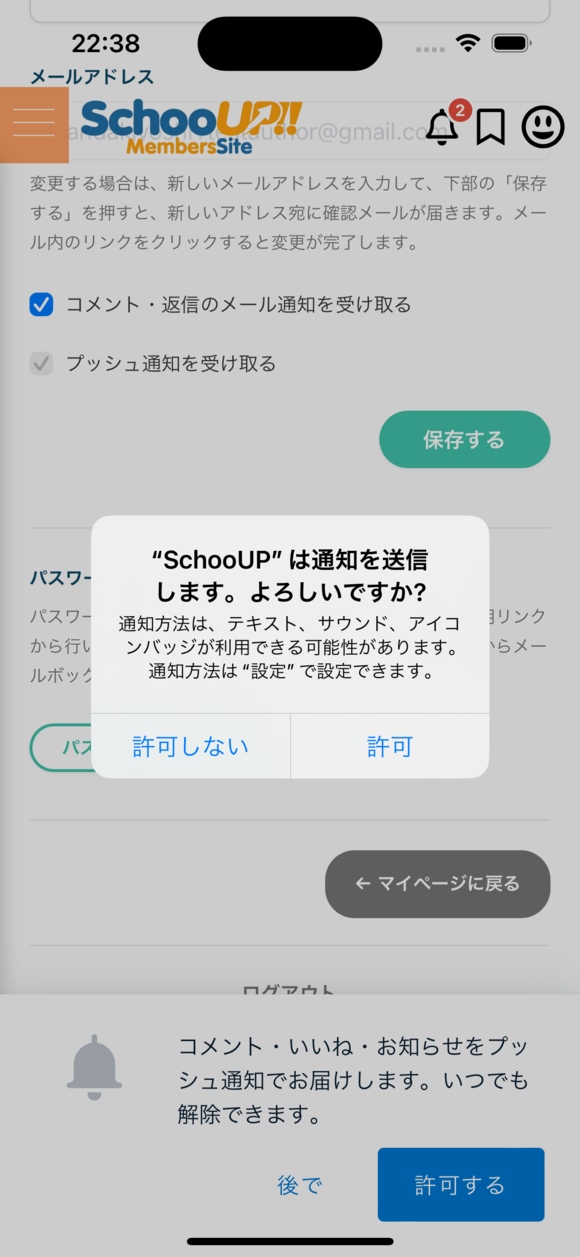 1234画像を拡大する「プッシュ通知を受け取る」にチェックを入れる
「プッシュ通知を受け取る」にチェックを入れ、通知の確認画面で「許可」を押します。プッシュ通知の変更に「保存する」は不要です。④の「保存する」は、メール通知も変更した場合に押してください。画像は通知の許可を確認している途中の表示例です。
- 1プッシュ通知を受け取る
- 2許可
- 3許可する
- 4保存する(メール通知の変更時)
※画面は表示例です。端末や利用状況により表示が異なる場合があります。
端末の公式ガイド
お困りごとは解決しましたか?
解決しない場合は、事務局へご相談ください。
お問い合わせ方法を見る← スマホ・通知設定の記事一覧へ