このページの内容
- 自分の投稿を編集する方法
- 編集できない場合
自分の投稿を編集する方法
マイ投稿から編集する方法
メニューの「マイ投稿」で自分の投稿を探し、「編集」ボタンを押します。
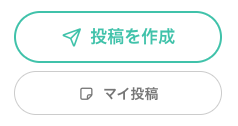 1画像を拡大するマイ投稿ボタン
左メニューのいちばん上にあります。
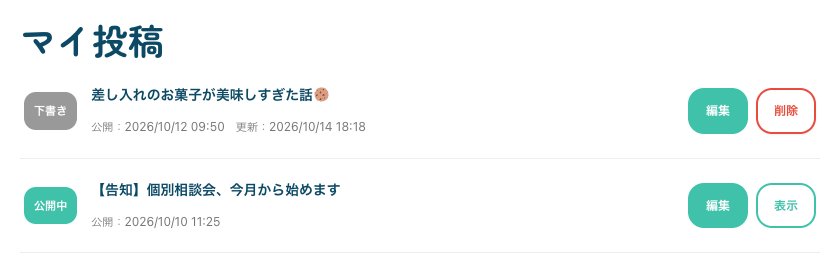 1画像を拡大する自分の投稿を確認する画面
「マイ投稿」では、自分の投稿を「下書き」「公開中」の状態とともに確認できます。「編集」で続きを書いたり内容を変更したりできます。公開中の投稿は「表示」で開けます。下書きは「削除」で消せます(公開した投稿は消せません)。
投稿記事から編集する方法
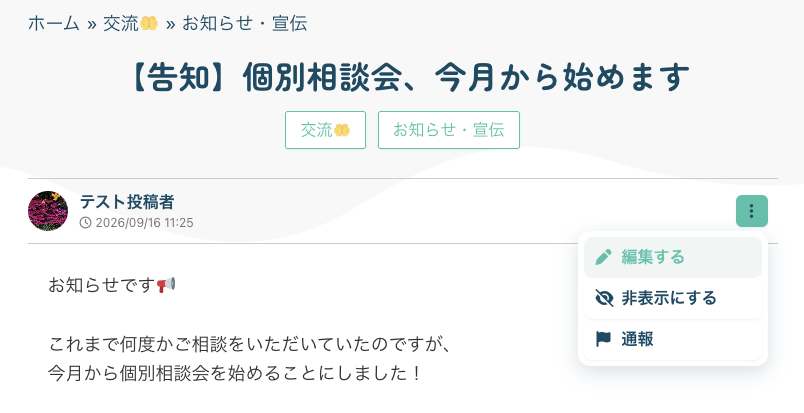
投稿の編集リンク、または「⋮」の投稿メニューから「編集する」を選びます。
編集したら「更新する」を押す
編集した内容を保存し、投稿の表示を確認します。公開済みの投稿の編集画面には「更新する」だけが表示されます。押しても公開・非表示の状態は変わらず、内容だけが更新されます。
 1画像を拡大する編集内容を保存する「更新する」ボタン
編集が終わったら「更新する」を押して変更内容を保存します。保存後に投稿を開き、編集した内容が反映されているか確認してください。
編集できない場合
自分のアカウントでログインしているか確認してください。他の会員の投稿は編集できません。公開した投稿は削除できません。見せたくない場合は、投稿の「⋮」メニューから「非表示にする」を選んでください。非表示にした投稿は自分の「マイ投稿」で確認でき、同じメニューの「表示に戻す」で元に戻せます。投稿が見つからない場合は、対象の投稿URLを添えて事務局へご相談ください。
※画面は表示例です。端末や利用状況により表示が異なる場合があります。
お困りごとは解決しましたか?
解決しない場合は、事務局へご相談ください。
お問い合わせ方法を見る← 投稿・メンバーとの交流の記事一覧へ