このページの内容
- 投稿の手順
- 途中で保存したい場合
- 投稿ボタンを押しても進めない場合
投稿の手順
「投稿を作成」を開く
メニューの上部にある「投稿を作成」を押します。
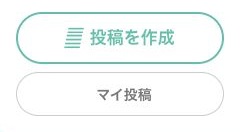 12画像を拡大する投稿を作成・マイ投稿の入口
メニューのいちばん上にあります。
- 1新しく書くときは「投稿を作成」
- 2自分の投稿・下書きは「マイ投稿」
投稿先・タイトル・本文を入力する
投稿先の選択欄が表示される場合は、内容に合った投稿先を選びます。タイトルと本文を書き、必要に応じて画像やタグを追加します。
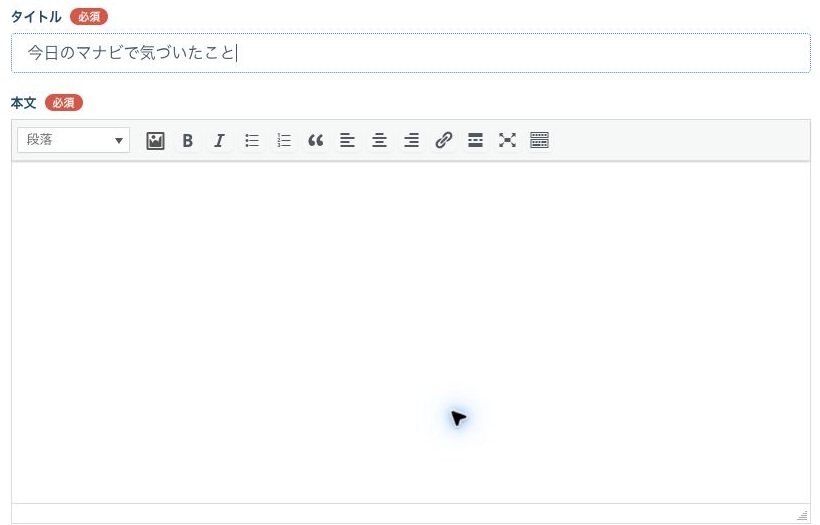 12画像を拡大するタイトルと本文を入力する
タイトルは説明用の入力例です。本文には共有したい内容を書いてください。
内容を確認して「投稿する」を押す
「プレビュー」を押すと、今の内容を下書き保存して、投稿後の見え方を別のタブで確認できます(カテゴリ・タイトル・本文の入力が必要です)。確認できたら「投稿する」を押し、送信後に投稿を開いて表示を確認してください。
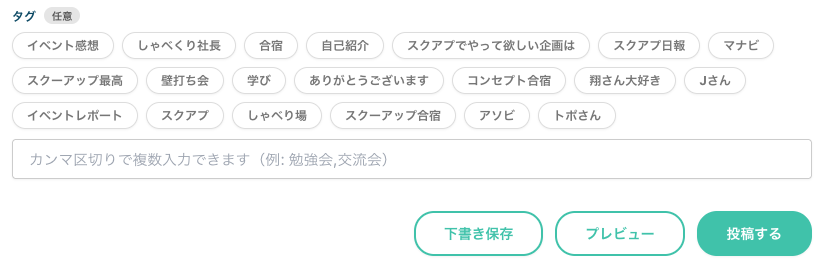 1234画像を拡大するタグを付けて投稿する・下書きに保存する
タグは任意です。「プレビュー」で投稿後の見え方を確認してから投稿してください。
- 1タグを入力(複数はカンマ区切り)
- 2あとで続ける:下書き保存
- 3見え方を確認:プレビュー
- 4公開する:投稿する
途中で保存したい場合
「下書き保存」を使うと、公開前の内容を保存できます。「マイ投稿」で「下書き」と表示された投稿の「編集」を押すと、続きを書けます。準備ができたら投稿してください。公開後は「公開中」と表示され、「表示」から投稿を確認できます。
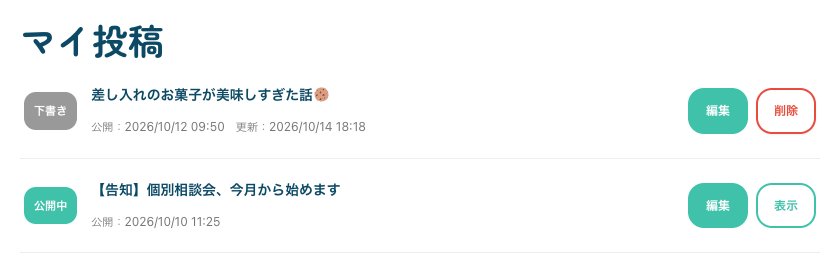 画像を拡大する自分の投稿を確認する画面
「マイ投稿」では、自分の投稿を「下書き」「公開中」の状態とともに確認できます。「編集」で続きを書いたり内容を変更したりできます。公開中の投稿は「表示」で開けます。下書きは「削除」で消せます(公開した投稿は消せません)。
投稿ボタンを押しても進めない場合
カテゴリ・タイトル・本文など、必須項目に未入力がないか確認してください。表示されたエラーメッセージに沿って修正します。
※画面は表示例です。端末や利用状況により表示が異なる場合があります。
お困りごとは解決しましたか?
解決しない場合は、事務局へご相談ください。
お問い合わせ方法を見る← 投稿・メンバーとの交流の記事一覧へ