キーワードを入力して検索できます。複数の言葉はスペースで区切ってください。
はじめての方へ

SchooUP!!をはじめて使う方へ

ログインしたら、プロフィール設定・チュートリアル・オリエンテーションから始めましょう。

約1分で読めます画面キャプチャ 6枚
初めての方へを開くオリエンテーションを探す
このページの内容
  1. まずはこの3つから
  2. 慣れてきたら

まずはこの3つから

  1. プロフィールを整える

    画面右上のマイページアイコン(顔のマーク)を押してマイページを開き、プロフィール欄の右上にある歯車アイコンから「マイページ設定」を開きます。表示名・プロフィール画像・自己紹介を設定しましょう。初回ログイン時に表示名の入力画面が表示された場合は、画面の案内に沿って設定してください。

    画面右上の顔のマークがマイページアイコンです画像を拡大する
    右上のマイページアイコン

    画面右上の顔のマークを押して、マイページを開きます。

    • マイページを開く
    マイページ右上の灰色の歯車画像を拡大する
    マイページの歯車アイコン

    マイページを開いたら、プロフィール欄の右上にある歯車を押します。

    • マイページ設定を開く
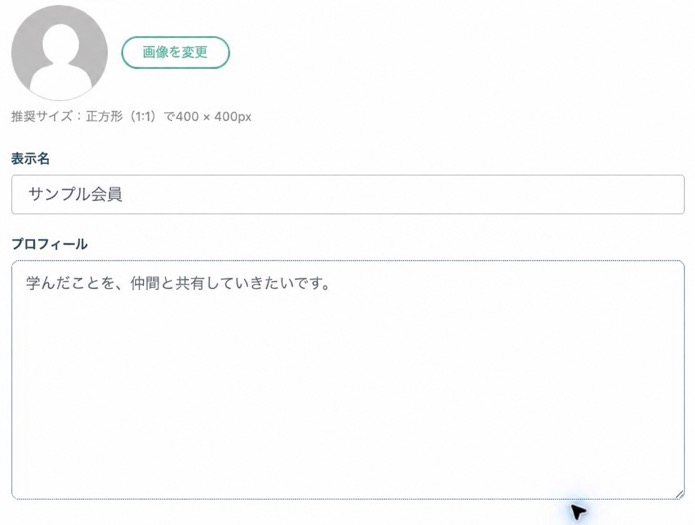
    画像を変更ボタン、サンプル会員という表示名、自己紹介の入力例画像を拡大する
    プロフィールの入力例

    表示名と自己紹介は説明用の入力例です。自分の内容に置き換えてください。

    • プロフィール画像を選ぶ
    • 表示名を入力する
    • 自己紹介を入力する
  2. チュートリアルに取り組む

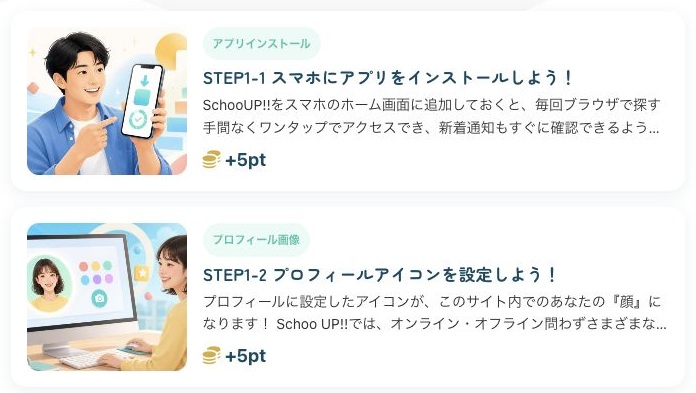
    メニューの「30日限定チュートリアルチャレンジ」で、サイトの使い方を一つずつ体験できます。入会日から30日間の限定公開です。

    チュートリアルの一覧。カードを押すと、そのチャレンジの説明を開けます。内容やポイントは表示例です。画像を拡大する
    チュートリアルの一覧

    カードを押すと、そのチャレンジの説明を開けます。内容やポイントは表示例です。

  3. オリエンテーションを探す

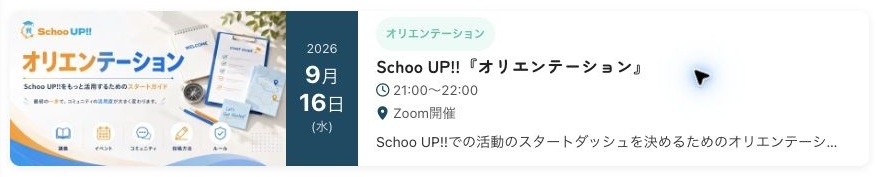
    「イベント」からオリエンテーションの開催日と参加方法を確認しましょう。

    オリエンテーションの日時と開催場所が表示されたイベントカード画像を拡大する
    日時を確認して詳細を開く

    画面は表示例です。開催日時や参加方法は、開いた先の最新の案内を確認してください。

    • 開催時間・開催場所を確認

慣れてきたら

「マナビ」で学ぶ、「交流」で気づきを投稿する、「イベント」で仲間とつながる。自分のペースで参加してみてください。
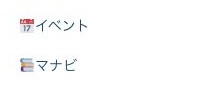
イベント・マナビの入口。メニューから「イベント」または「マナビ」を選びます。画像を拡大する
イベント・マナビの入口

メニューから「イベント」または「マナビ」を選びます。

※画面は表示例です。端末や利用状況により表示が異なる場合があります。

操作画面

初めての方へを開くオリエンテーションを探す

お困りごとは解決しましたか?

解決しない場合は、事務局へご相談ください。

お問い合わせ方法を見る
← はじめての方への記事一覧へ