
目的のページ・メニューを見つける
メニュー、検索、右上のアイコンから、使いたい機能に移動できます。
メニューから移動する
画面左上の三本線のボタンを押すとメニューが開閉します。お知らせ、交流、イベント、マナビ、チャレンジなど、目的に合う項目を選んでください。

左上の三本線を押して、メニューを開きます。
- 三本線のメニュー
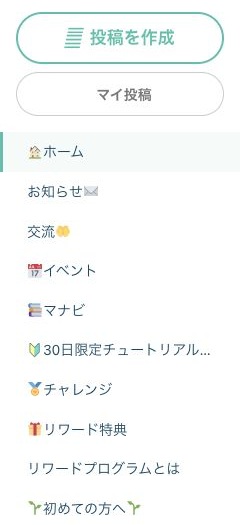
パソコンでは左側に表示されます。スマホでは左上の三本線から開きます。
- 投稿の作成・自分の投稿
- 交流・イベント・マナビなど

左上がメニュー。右上は左から通知、ブックマーク、マイページです。
- メニュー
- 通知・ブックマーク・マイページ
右上のアイコンを使う
- 通知(ベルアイコン):コメントやいいねなどの通知を確認します。
- ブックマーク(しおりアイコン):保存したブックマークを開きます。
- マイページ(顔アイコン):マイページやプロフィール設定を開きます。

SchooUP!!の画面右上にあるアイコンです。
- ベル:通知を開く
- しおり:ブックマークを開く
- 顔:マイページを開く
サイト内の投稿や会員を探す
SchooUP!!本体の検索欄にキーワードを入れて検索します。検索結果の「投稿」「ユーザー」を切り替えると、内容や会員名から探せます。

メンバーサイト内の投稿や会員を探すときに使います。
- キーワードを入力して検索

投稿を探すときは「投稿」、会員を探すときは「ユーザー」に切り替えます。
- 会員を探すときはユーザー
※画面は表示例です。端末や利用状況により表示が異なる場合があります。
お困りごとは解決しましたか?
解決しない場合は、事務局へご相談ください。
お問い合わせ方法を見る