キーワードを入力して検索できます。複数の言葉はスペースで区切ってください。
マナビ・動画視聴

マナビのコース・レッスンを受講する

「マナビ」からコースを選び、受講したいレッスンへ進みます。

約1分で読めます画面キャプチャ 7枚
マナビを開く
このページの内容
  1. レッスンを受講する手順
  2. 学んだ内容を活かす
  3. マナビをアウトプットする

レッスンを受講する手順

  1. メニューから「マナビ」を開く

    コースの一覧から、学びたいテーマを選びます。

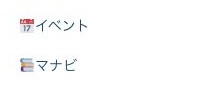
    メニューの「マナビ」。赤枠が「マナビ」の位置です。画像を拡大する
    マナビ

    メニューから「マナビ」を選びます。

    • マナビを開く
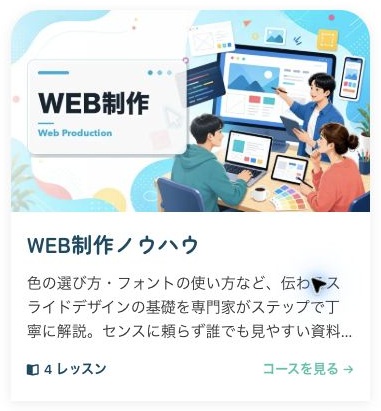
    WEB制作ノウハウのコースカードとコースを見るリンク画像を拡大する
    学びたいコースを選ぶ

    コース一覧の表示例です。受講したいコースの「コースを見る」を押します。

    • コースを見る
  2. コースを開いてレッスンを選ぶ

    「コースを見る」を押してレッスン一覧を開き、受講したいレッスンの「受講する」を押します。表示が異なる場合は、その画面の案内に従ってください。

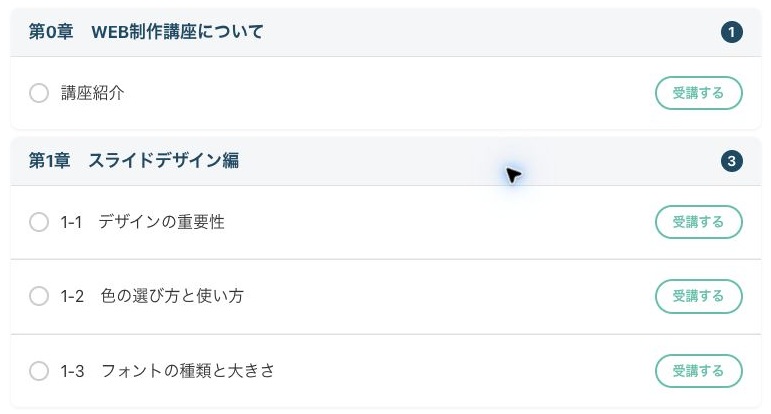
    章ごとのレッスン一覧と右側の受講するボタン画像を拡大する
    レッスンを選んで受講する

    コースのレッスン一覧です。受講したいレッスンの「受講する」ボタンを押します。

    • 受講する
  3. レッスンの内容を確認する

    レッスンに掲載されている内容や案内に沿って学習を進めます。動画がある場合は、再生ボタンを押して視聴してください。動画がないレッスンもあります。

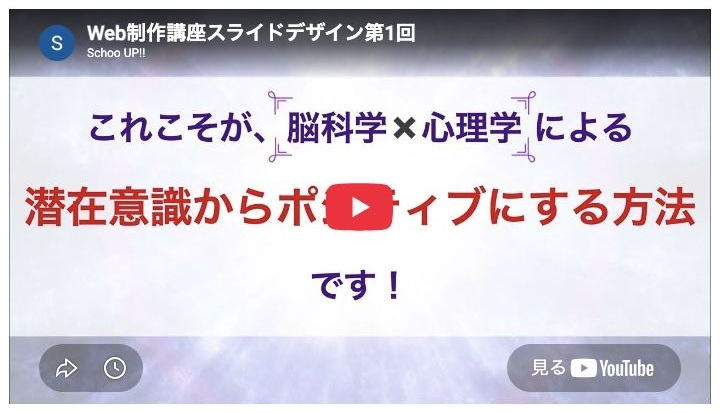
    動画があるレッスンの動画プレーヤーの表示例。画像を拡大する
    動画があるレッスンの表示例

    動画がある場合は、中央の再生ボタンを押して視聴します。レッスンによっては動画がないものもあります。

    • 動画を再生

学んだ内容を活かす

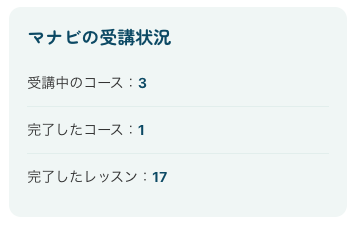
レッスンの案内に沿って、学習の完了操作やアウトプットに取り組みましょう。受講状況は、マナビページや各コースのプログレスバーで確認できます。マイページ右サイドバーの「マナビの受講状況」からも確認できます。
レッスンの学習後に押す「このレッスンを完了する」ボタン。画像を拡大する
学習後に「このレッスンを完了する」

レッスンの学習が終わったら、「このレッスンを完了する」ボタンを押します。

  • このレッスンを完了する
マイページ右サイドバーの「マナビの受講状況」。受講中のコース数、完了したコース数、完了したレッスン数が表示されています。画像を拡大する
マイページ右サイドバーの「マナビの受講状況」

自分のマイページ右サイドバーの「マナビの受講状況」で、受講中のコース数、完了したコース数、完了したレッスン数を確認できます。画像の数値は表示例です。

マナビをアウトプットする

レッスンで学んだことや気づきを、アウトプットしてシェアしましょう!マナビのアウトプットを投稿すると、リワードプログラムにより、あなたにポイントが付与されます。
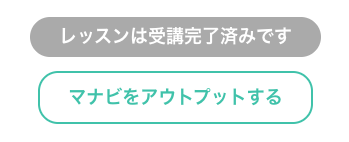
受講完了後の表示例。「レッスンは受講完了済みです」の下に「マナビをアウトプットする」ボタンがあります。画像を拡大する
「マナビをアウトプットする」ボタン

「マナビをアウトプットする」ボタンから、学んだ内容のアウトプットへ進めます。画像はレッスンを受講完了したあとの表示例です。

  • マナビをアウトプットする

※画面は表示例です。端末や利用状況により表示が異なる場合があります。

操作画面

マナビを開く

お困りごとは解決しましたか?

解決しない場合は、事務局へご相談ください。

お問い合わせ方法を見る
← マナビ・動画視聴の記事一覧へ